【iPhoneの場合】
スマートフォンに「リモートデスクトップ」をインストールします。
👇ダウンロードはこちら👇
■VPS接続方法
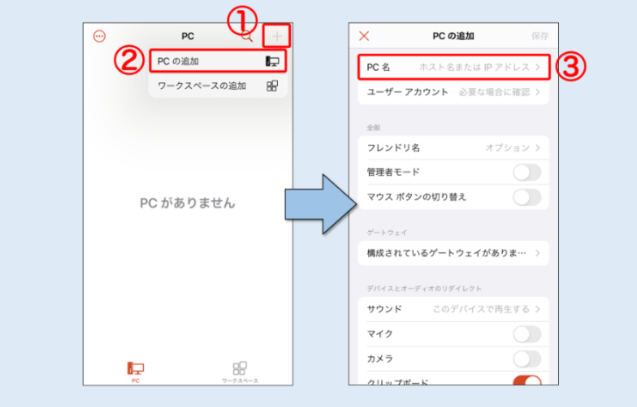
❶ 右上の「+」をタップ。
❷ 「PCの追加」を選択。
❸ 「PC名」の欄をタップ。
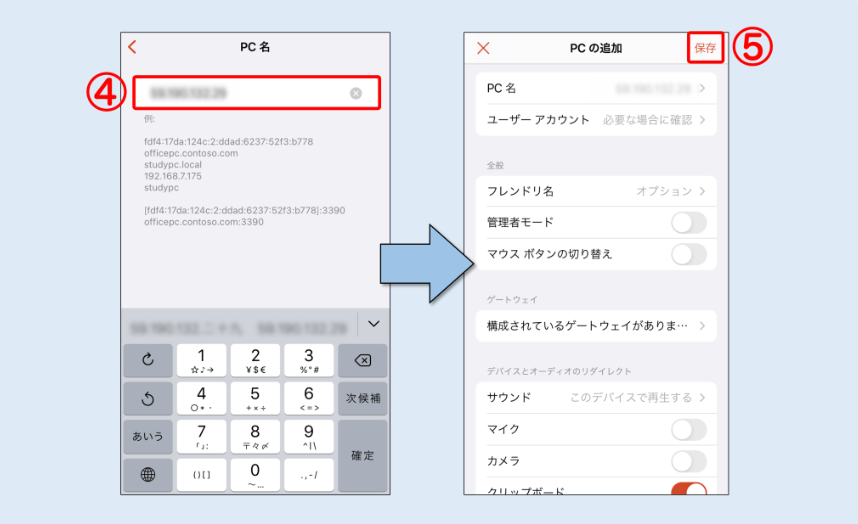
❹ コンピューター名(IPアドレス)を入力。
❺ 右上の「保存」をタップ。
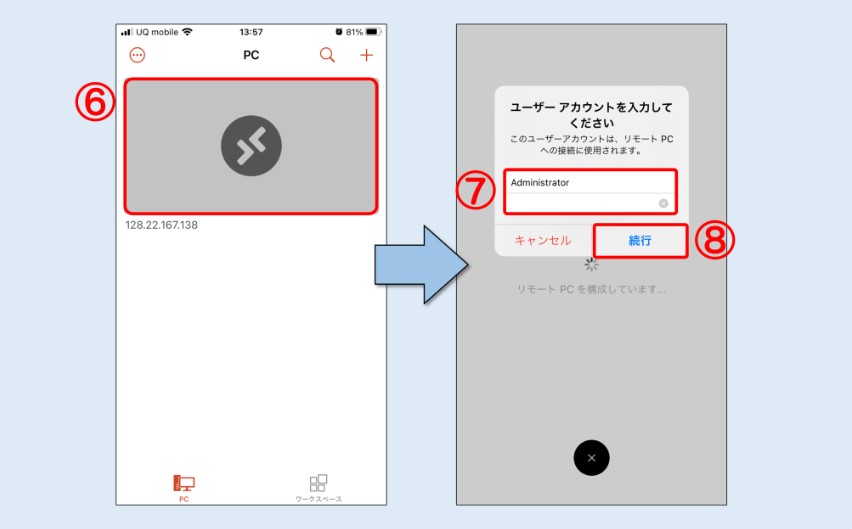
❻ 設定したPCが表示されるので、そちらをタップ。
❼ ユーザー名とパスワードをそれぞれ入力。
❽「続行」を押して接続完了。
■リモートデスクトップアプリの閉じ方
左側のiPhoneのようにホームボタンがある方は、ホームボタンをすばやく2回押すとこの操作をするまでに開いてきた画面がタスクのように表示されるので、リモートデスクトップアプリの画面を上もしくは横にスワイプしてタスク終了します。
右側のiPhoneのようにホームボタンがない場合は画面をゆっくり下から上になぞるとタスクが表示されるので、リモートデスクトップアプリの画面を上もしくは横にスワイプしてタスク終了します。

【Androidの場合】
スマートフォンに「リモートデスクトップ」をインストールします。
👇ダウンロードはこちら👇
■VPS接続方法
VPS 契約時に設定完了メールに記載されている情報を元にVPSに接続します。
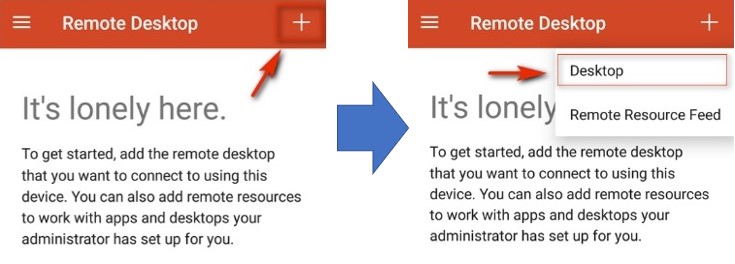
❶ 右上の「+」をタップし、「Desktop」を選択します。
❷ PC nameにコンピューター名を入力します。(例:150.66.30.154)
❸ 「User name」の右端にある「▼」を押して
「Add user account」を選択します。
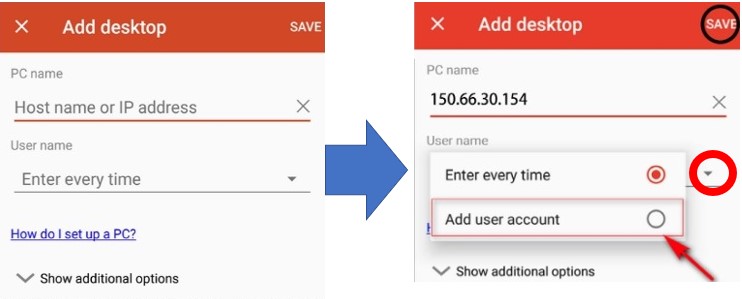
❹ VPS接続情報のユーザー名(Administrator)、初期パスワードを入力し、「SAVE」をタップします。
❺ 接続が成功すれば右の画像のような画面に切り替わるので、パソコンのアイコンをダブルタップします。
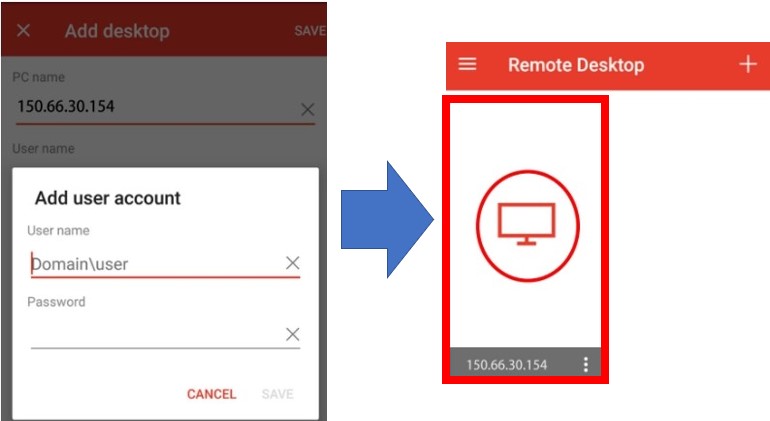
❻ VPSに接続中の画面です。

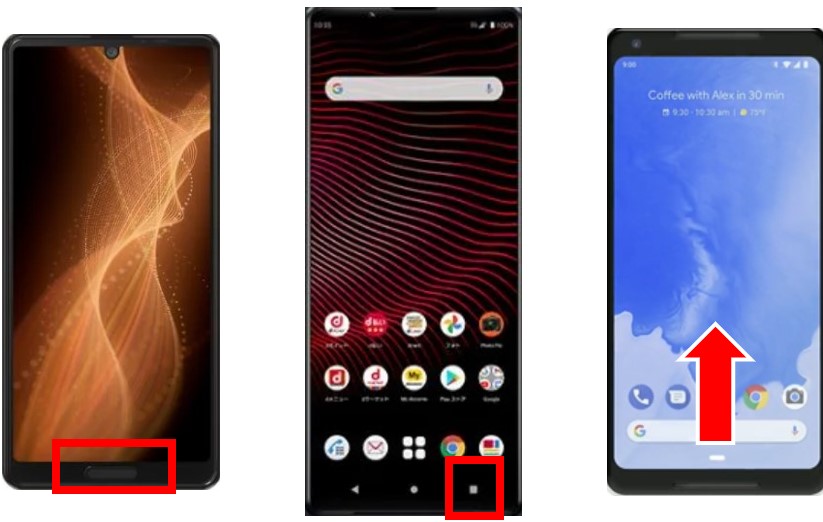
■リモートデスクトップアプリの閉じ方
左側のスマホのようにホームボタンがある方は、ホームボタンをすばやく2回押すとこの操作をするまでに開いてきた画面がタスクのように表示されるので、リモートデスクトップアプリの画面を上もしくは横にスワイプしてタスク終了します。
真ん中のスマホのように「◀●■」がある場合は「■」を押してタスクを表示させ、リモートデスクトップアプリの画面を上もしくは横にスワイプしてタスク終了します。
右のスマホのように画面下部に楕円のホームボタンがある場合や、画面になにもない場合は画面を下から上になぞるとタスクが表示されるので、リモートデスクトップアプリの画面を上もしくは横にスワイプしてタスク終了します。
■VPSに接続できない時の対処法【iPhone/Android】
※VPSに接続できない場合
パスワードを入力する画面にもならない場合などは1度、
ABLE PANELにログインして、サーバーの状態を確認してください。
❶ 設定完了通知に記載されているID/パスワードを確認し、ABLE PANELにログインします。
❷ 接続出来たら右の画像が表示されるので、主電源が緑色になっているか確認します。※赤色の場合は「状態の更新」をタップして緑色にします。
契約期間が切れていないかの確認もします。

■各エラーに関して
ABLENET の各種設定や分からないことに関しては、
ABLENET にお問い合わせください。
■PCからのアクセス方法
パソコンから VPS に接続する方法は下記ページを参照してくだい。

コメント