このページではFX自動売買の設定方法の流れを解説しております。
ステップ① VPSにPCからアクセスする
VPSにアクセスをしてください。ご自身のパソコンで行う場合は必要ありません。
ステップ② クリプトグラフのMT5をインストールする
こちらの証券会社からMT5のデータをインストトールしてください。
ステップ③ 口座にログインする(例)
(1)MetaTrader5の起動
デスクトップに作成されたMetaTrader5のショートカットアイコンを
ダブルクリックしてMetaTrader5を起動します。
※MT5起動時に“デモ口座の申請”ウィンドウが表示された場合は、キャンセルしてください。
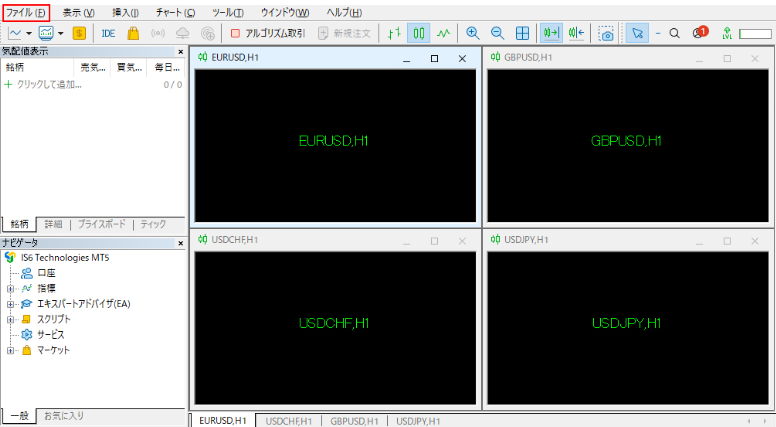
(2)メニューバーの「ファイル」を選択
MT5が開いたら上部のメニューバーの「ファイル」をクリックします。
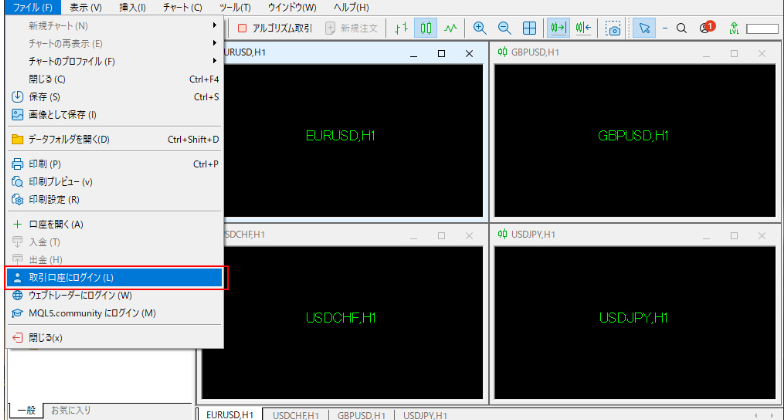
(3)取引口座にログイン
取引口座にログインをクリックします。
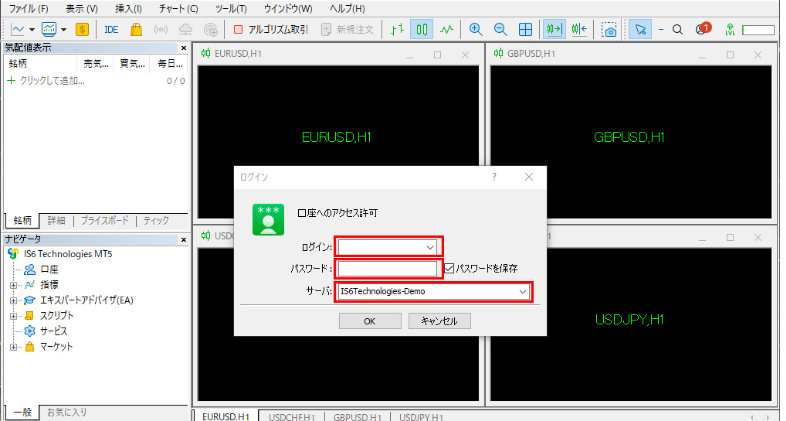
(4)口座にログイン
「ログインID」と「パスワード」を入力し、サーバー名を「IS6Technologies-Live」を選択して、「ログイン」ボタンをクリックすると、
口座にログインできます
・ 「ログイン ID」と「パスワード」は、口座開設時のメールアドレスの承認後に送られてくる[口座開設のお知らせ]という件名のメールに記載されています。
・ サーバーは、Cryptgraph-Liveを選択してください。
・ 「ログイン情報を保存」のチェックを入れておくと、次回よりログイン情報の入力が省略できます。
(5)ログインできない場合
「不正な口座」と表示されてログインできない、チャートが表示されないなどのエラーでログインができない場合は、以下の可能性が考えられます。
IDまたはパスワードが間違っている
※MT5のログインパスワードとお客様個人のマイページ用のログインパスワードは異なります。
※大文字、小文字は区別されます。
ステップ④FXシステムを設定する
- システムデータ(EAデータ)は販売元から提供を受けてください。
- こちらは設定例として載せておりますので、システムの名前は異なります。
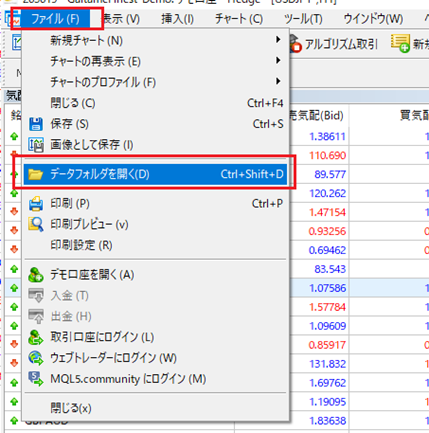
①MT5メニューバーの「ファイル」を開き、「データフォルダ」を開くを選択します。
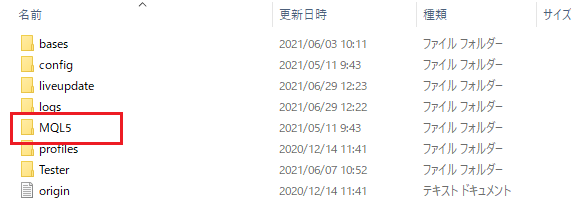
②「MQL5」フォルダを開きます。
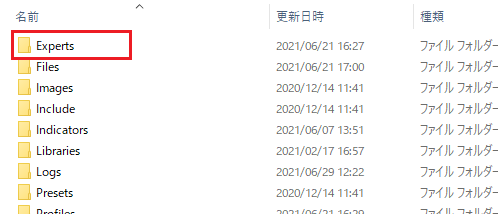
③「Experts」を選択します。
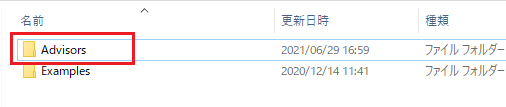
④「Advisors」を選択します。
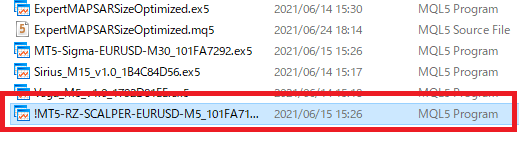
⑤「Advisors」フォルダ内に、EAファイル(ここでは、ソフトの名前がIMT5….とします)をコピー&ペースト(またはドラッグ&ドロップ)します。保存後、フォルダを閉じてください。
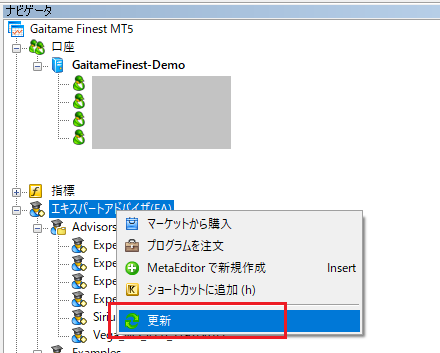
⑥MT5の「ナビゲータ」画面の「エキスパートアドバイザ(EA)」上で右クリックし、「更新」を選択します。
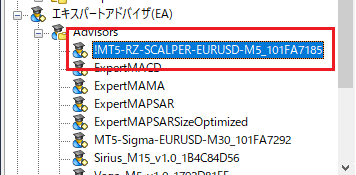
⑦エキスパートアドバイザ(EA)に設置したEAが表示されれば、保存完了です。
※「更新」を押してもEAが表示されない場合は、右上の「×」ボタンで一旦MT5を閉じてからMT5を再度起動してください。
EA設置方法
次に、MT5チャートへEAを設置する方法をご案内いたします。
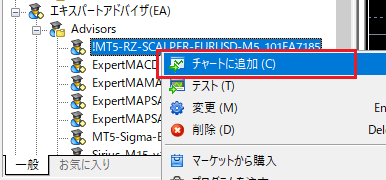
①設置を希望するEA上で右クリックし、「チャートに追加」を選択します。
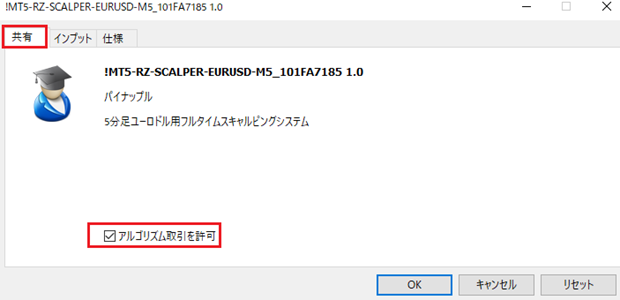
②「共有」を開き、「アルゴリズム取引を許可」にチェックを入れます。
※各種パラメータの入力内容は、ご自身の判断でお願いいたします。
※設定に関するご不明点は入手元にお問い合わせいただきますようお願いいたします。
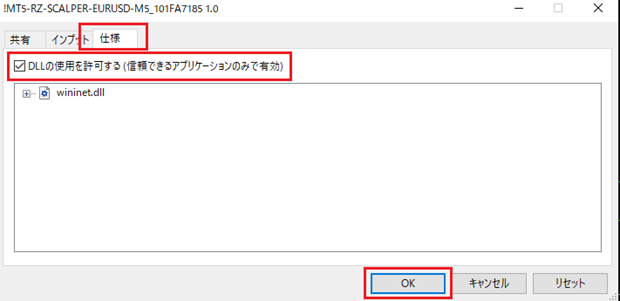
③「仕様」を開き、「DLLの使用を許可する」にチェックを入れ、「OK」を選択します。
※EAによっては、「仕様」の記載がない場合もございます。
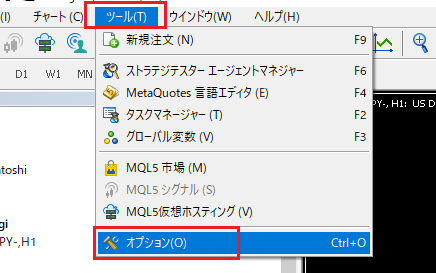
④MT5メニューバーの「ツ―ル」を開き、「オプション」を選択します。
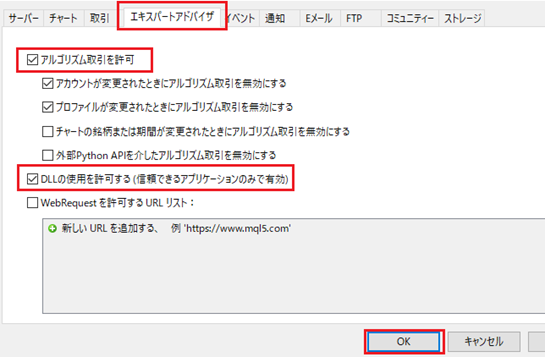
⑤「エキスパートアドバイザ」タブを選択し、「アルゴリズム取引を許可」「DLLの使用を許可する」にチェックを入れ、「OK」を選択します。
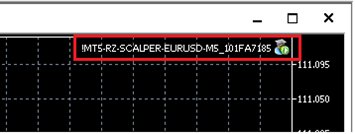
⑥チャート右上に緑のマークが表示されれば設置は完了です。
MT5が起動している限り、自動的に取引が行われます。
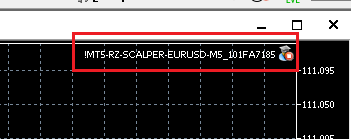
※設置に不備がある場合は赤のマークが表示されます。
「アルゴリズム取引を許可」や「DLLの使用を許可する」項目などを確認してください。
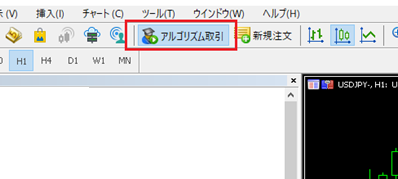
※一時的にEAの稼働を停止する場合は「アルゴリズム取引」をクリックしてください。

コメント