①「App Store」より「リモートデスクトップ」などのキーワードにて、 「Windows App Mobile」をダウンロードします
②ダウンロードした「Windows App Mobile」をタップして起動します
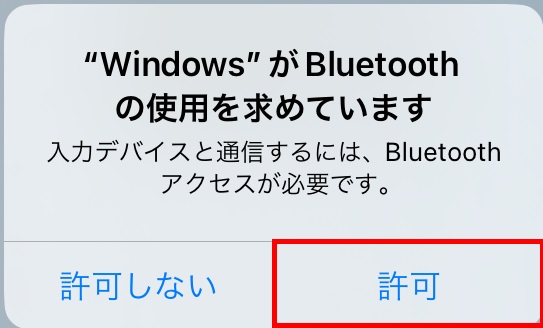
③「”Windows”がBluetoothの使用を求めています」 「”Windows”がローカルネットワーク上のデバイスの検索および接続を求めています」 の画面が表示されますのでそれぞれ「許可」をタップします
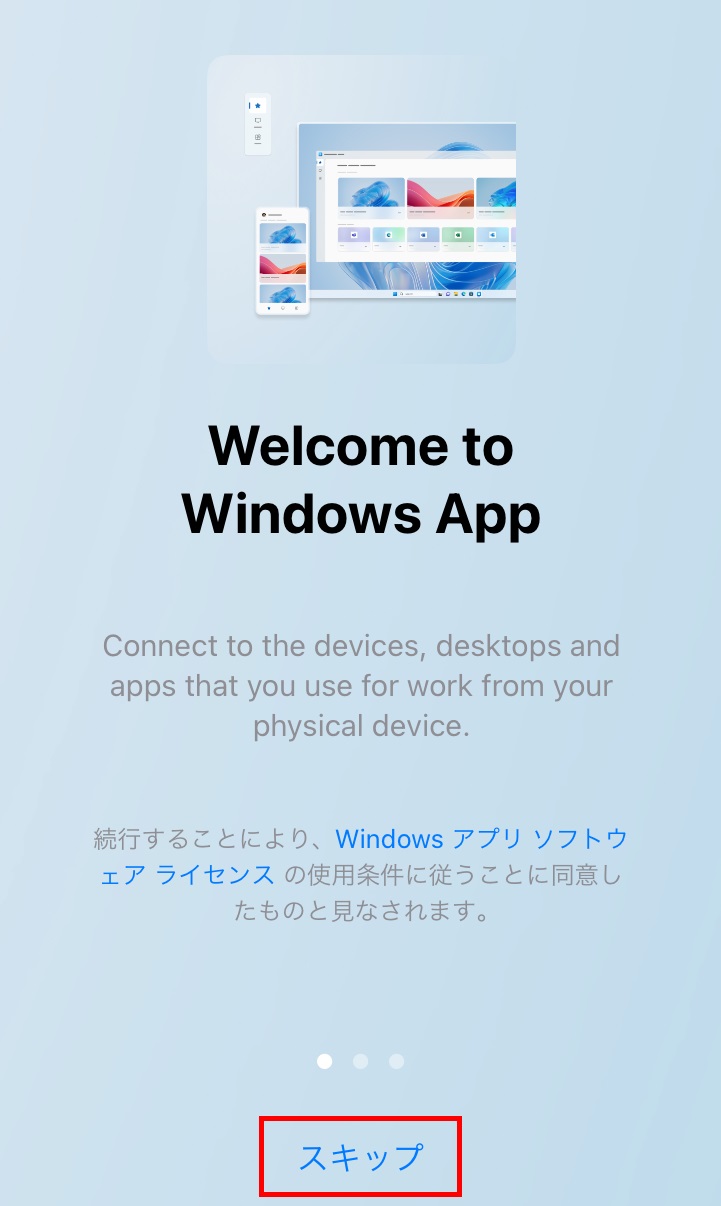
④「Welcome to Windows App」の画面が表示されますので「スキップ」をタップします
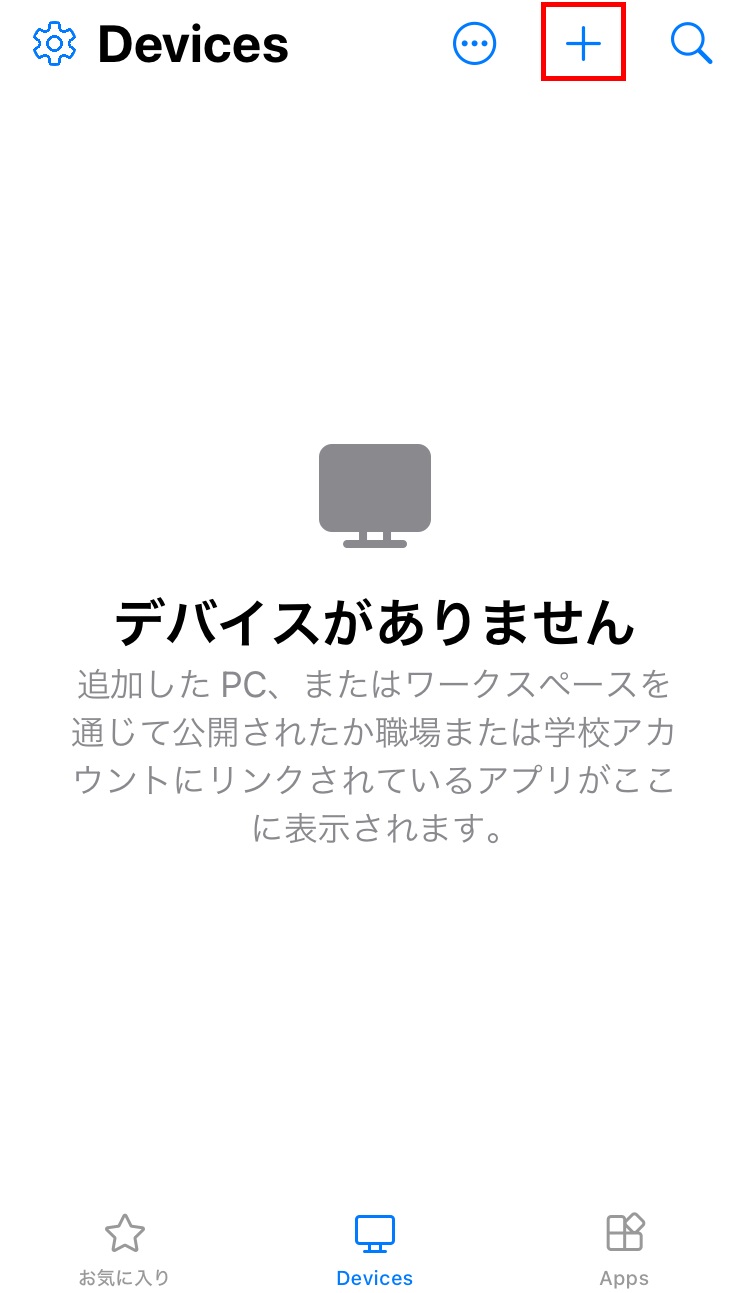
⑤画面右上の「+」をタップします
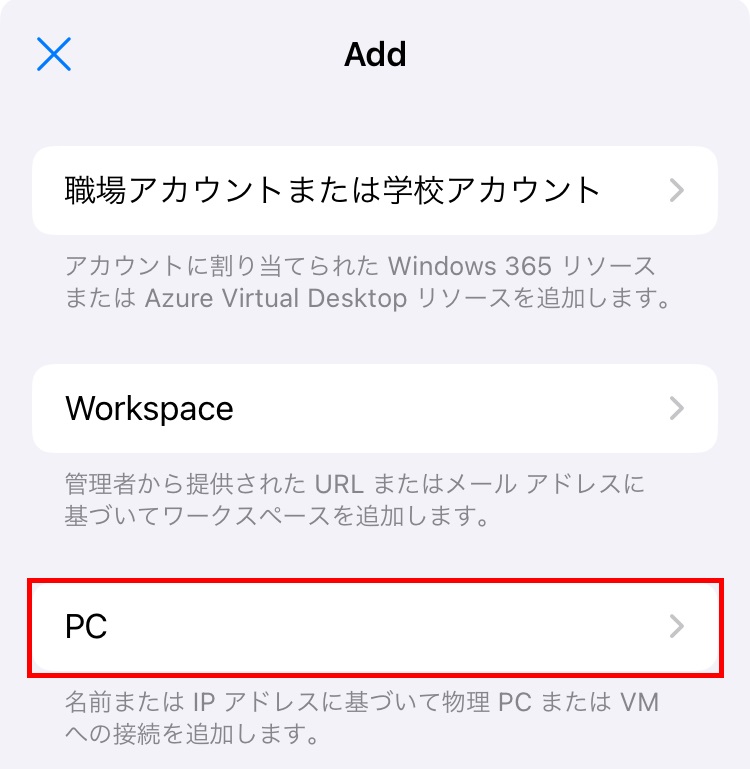
⑥「PC」をタップします(androidは「PC接続」を選んで「OK」をタップします)
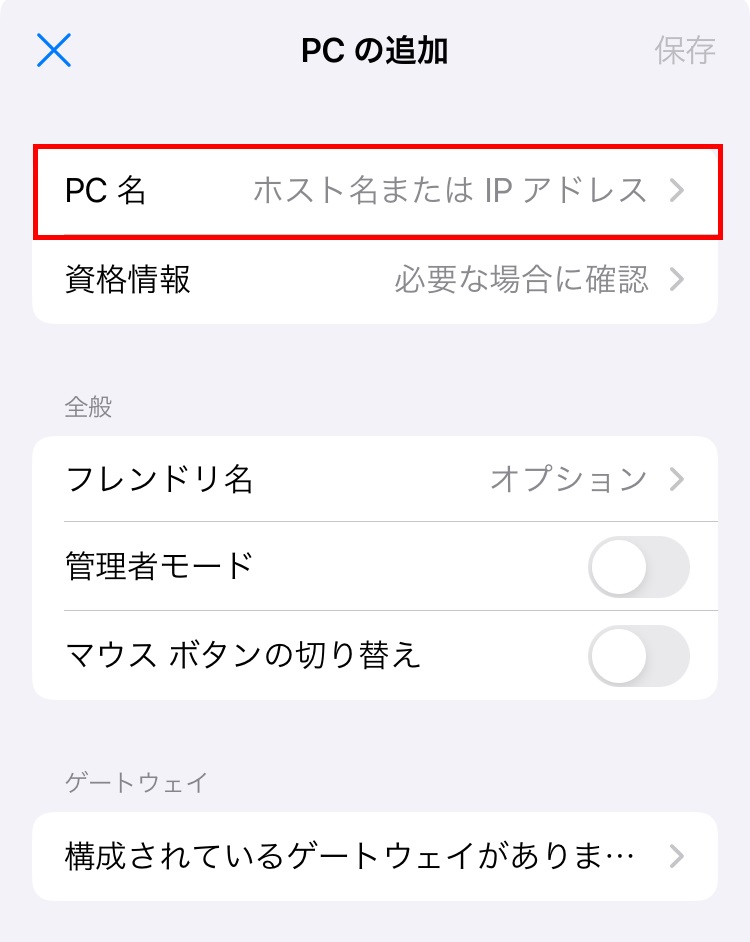
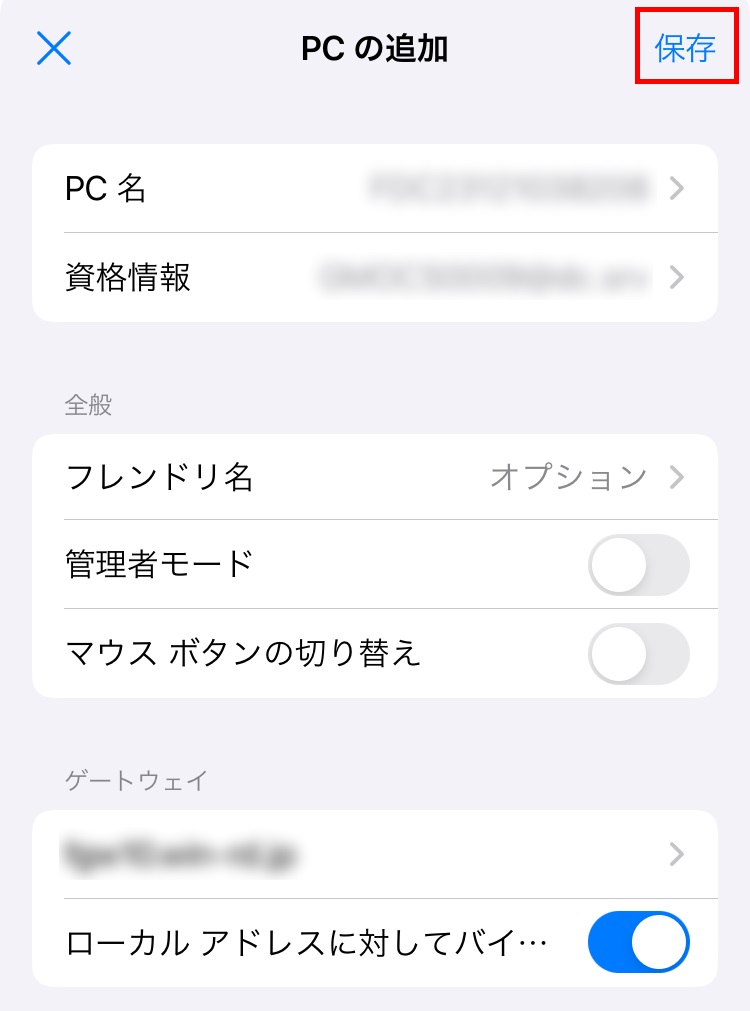
⑦「PC名」をタップします
⑧「PC 名」に、コンピューター名を入力し、画面左上の「<」をタップします(androidは入力のみです)
・PC名:コンピューター名 (例:128.*********** ※すべて半角文字でご入力ください)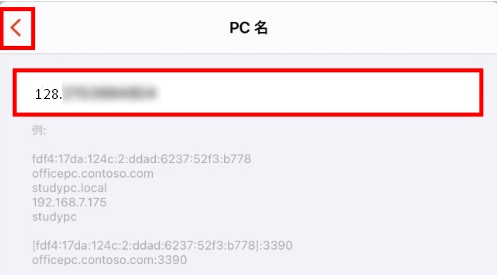
⑨「PC の追加」画面に戻りましたら、「資格情報」をタップします(androidは「ユーザーアカウント」の右端にある▼をタップします)
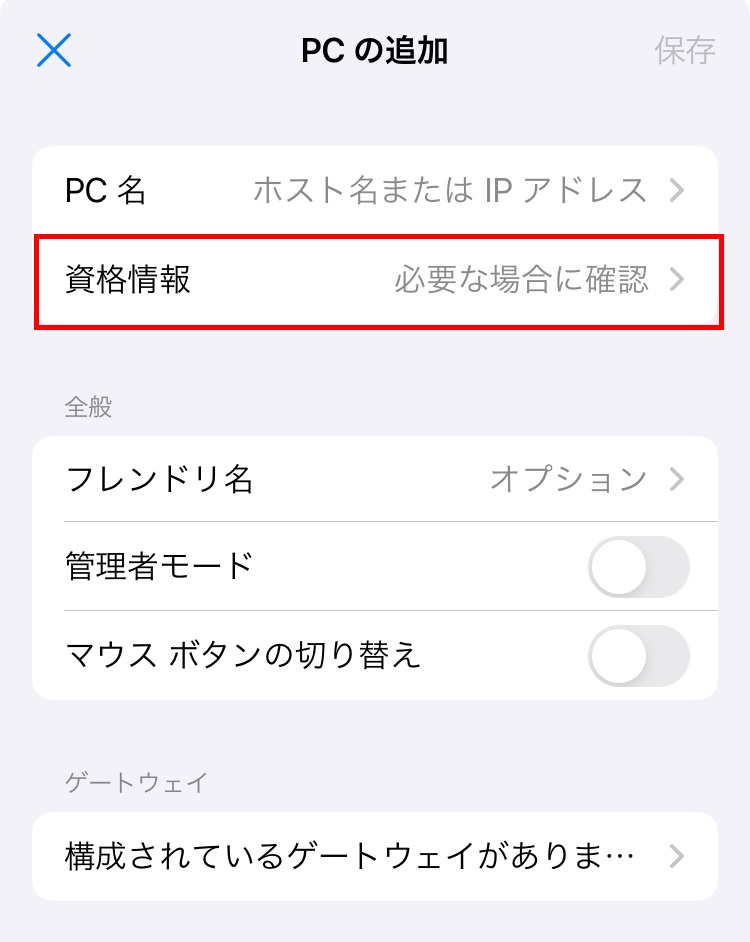
⑩「資格情報」画面にて、「資格情報の追加」をタップします(androidは「ユーザーアカウントの追加」をタップします)
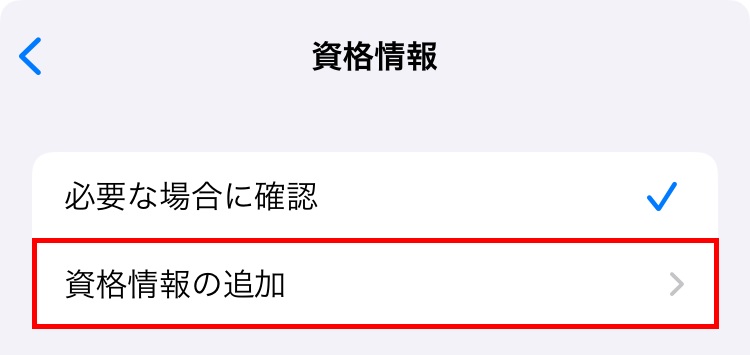
⑪「資格情報の追加」(ユーザーアカウントの追加)画面にて 以下内容を入力し、右上の「保存」をタップします(androidは右下の「保存」をタップします)
・ユーザー名:ユーザー名 (例:Administrator ※すべて半角文字でご入力ください) ・パスワード:初期パスワード (すべて半角文字でご入力ください)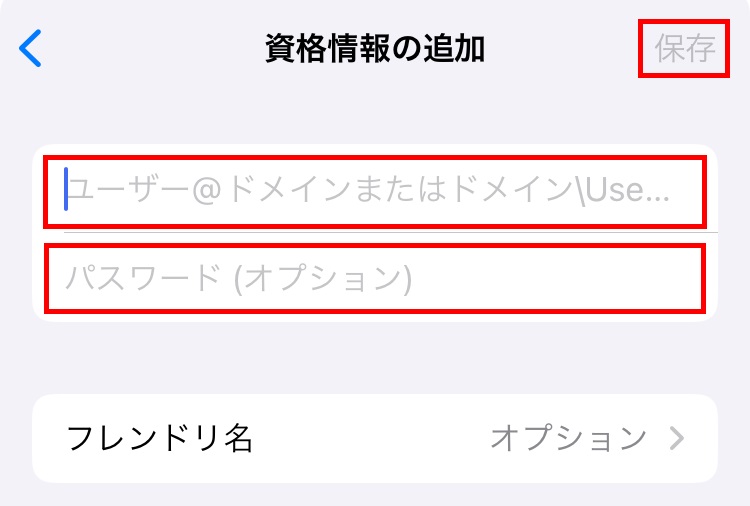
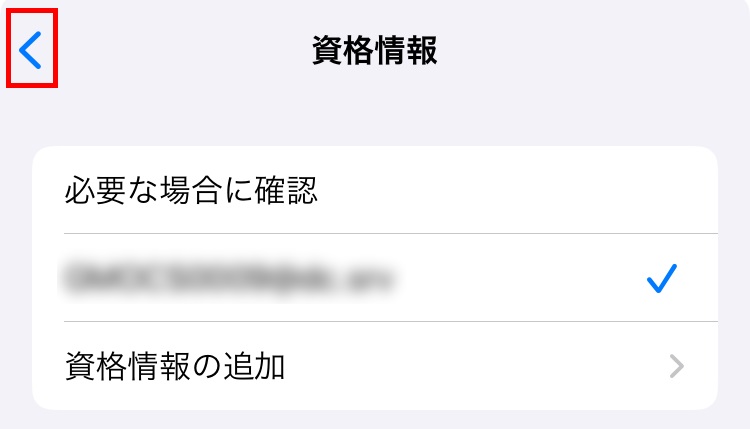
⑫「資格情報」の画面に戻りましたら、画面左上の「<」をタップします(androidはそのままです)
⑬「PCの追加」画面に戻りましたら、右上「保存」をタップします
⑭以下のようなアイコンが作成されますので、アイコンをタップします
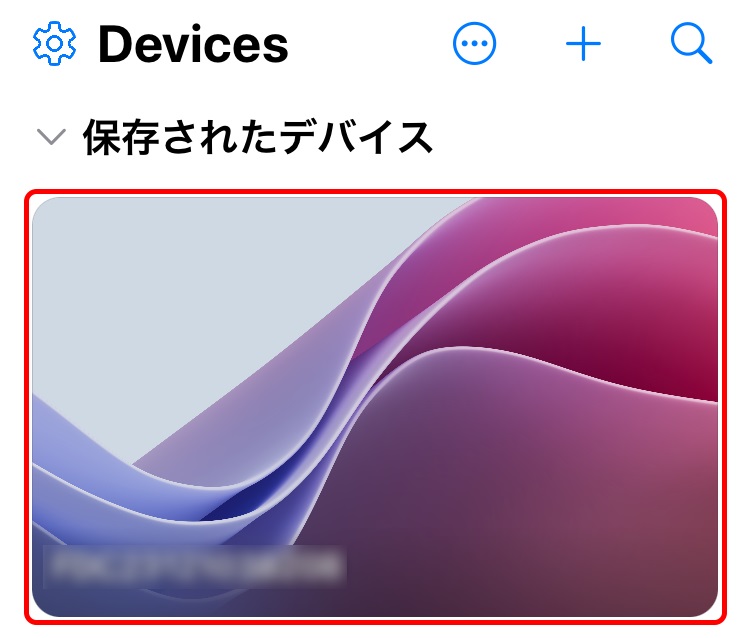 以上で接続は完了です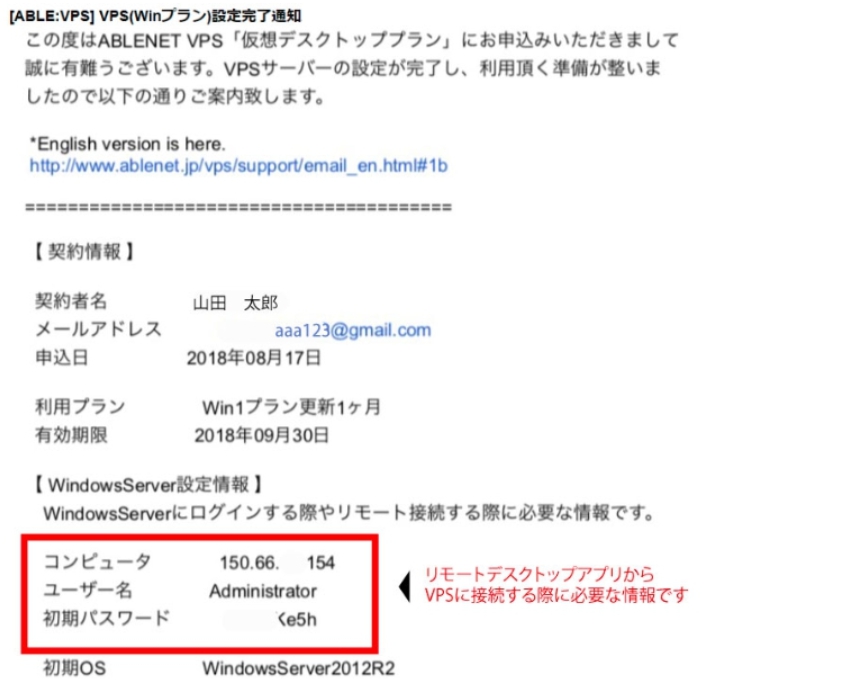
■iPhoneでのリモートデスクトップアプリの閉じ方
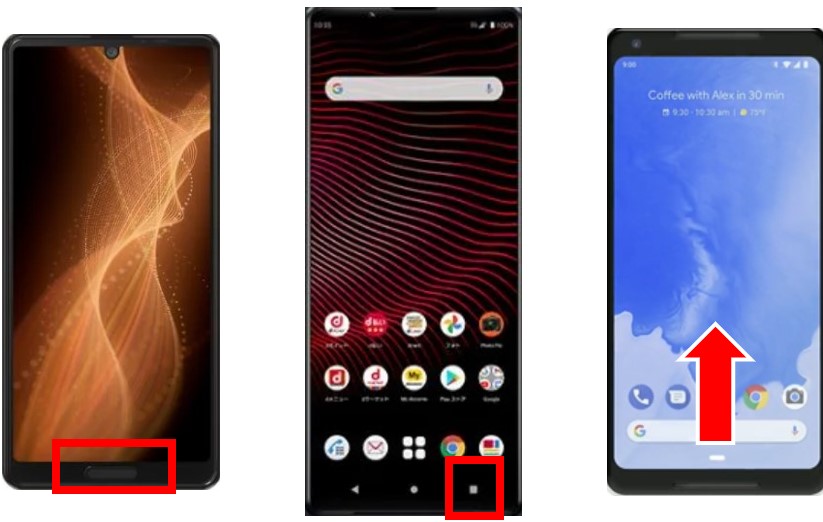
左側のiPhoneのようにホームボタンがある方は、ホームボタンをすばやく2回押すとこの操作をするまでに開いてきた画面がタスクのように表示されるので、リモートデスクトップアプリの画面を上もしくは横にスワイプしてタスク終了します。 右側のiPhoneのようにホームボタンがない場合は画面をゆっくり下から上になぞるとタスクが表示されるので、リモートデスクトップアプリの画面を上もしくは横にスワイプしてタスク終了します。

■androidスマホでのリモートデスクトップアプリの閉じ方
左側のスマホのようにホームボタンがある方は、ホームボタンをすばやく2回押すとこの操作をするまでに開いてきた画面がタスクのように表示されるので、リモートデスクトップアプリの画面を上もしくは横にスワイプしてタスク終了します。 真ん中のスマホのように「◀●■」がある場合は「■」を押してタスクを表示させ、リモートデスクトップアプリの画面を上もしくは横にスワイプしてタスク終了します。 右のスマホのように画面下部に楕円のホームボタンがある場合や、画面になにもない場合は画面を下から上になぞるとタスクが表示されるので、リモートデスクトップアプリの画面を上もしくは横にスワイプしてタスク終了します。
■VPSに接続できない時の対処法【iPhone/Android】
※VPSに接続できない場合
パスワードを入力する画面にもならない場合などは1度、
ABLE PANELにログインして、サーバーの状態を確認してください。

■各エラーに関して
ABLENET の各種設定や分からないことに関しては、
ABLENET にお問い合わせください。
■PCからのアクセス方法
パソコンから VPS に接続する方法は下記ページを参照してくだい。