
24時間(土、日除く)稼働させるため、自宅のパソコンを電源オンの状態にし続ける必要があります。パソコンを持ち運ばないと、出先でツールを操作することも出来ません。
しかし、VPS に登録すればパソコンは不要、電源をオンにし続ける必要もありません。スマートフォンからアプリにて VPS 内のツールを操作する事も可能です。
支払い方法は 『コンビニ払い 』か『クレジットカード払い 』になります。ご希望の方は下のリンク先から登録してください。
アイネックスの場合、推奨はWIN2以上です。
お申し込み方法
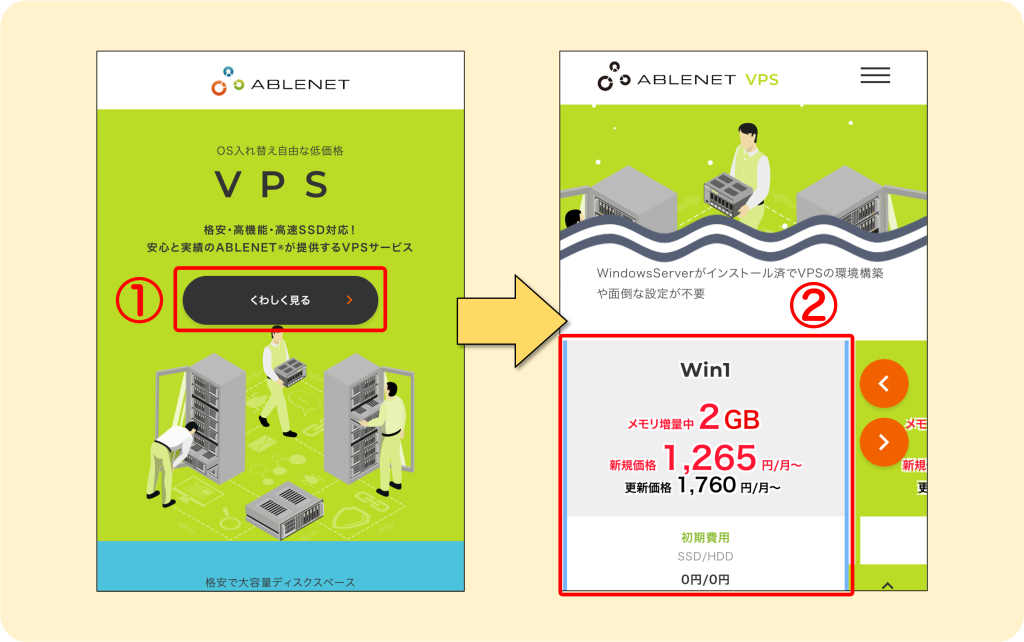
① 上記のお申し込みボタンより申し込みページにアクセスし、VPSの「くわしく見る」をタップ。
② 「Win2以上」プランを選択してお申込みください。
※注意※ 必ず、「Win(Windows)」プランを選択して下さい(Win2など)。「V(VPS)」プランはご契約頂いても当システムにはご利用いただけません(V0など)。
※ 各プランの価格やメモリはキャンペーンなどにより随時変更される場合があります。
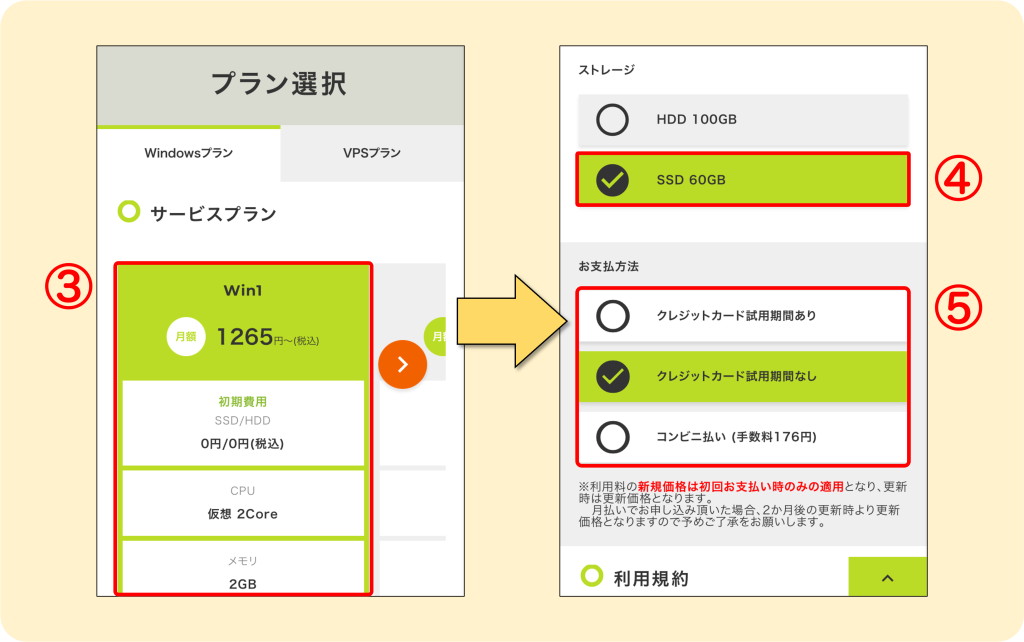
③ Windowsプラン(Win) のメモリが3.5GB以上のプランを選択してください。
※注意※ 必ず、「Win(Windows)」プランを選択して下さい(Win2など)。「V(VPS)」プランはご契約頂いても当システムにはご利用いただけません(V0など)。
※ 各プランの価格やメモリはキャンペーンなどにより随時変更される場合があります。
④ ストレージは「SSD 120GB」を選択してください。
⑤ お好きなお支払い方法を選択してください。
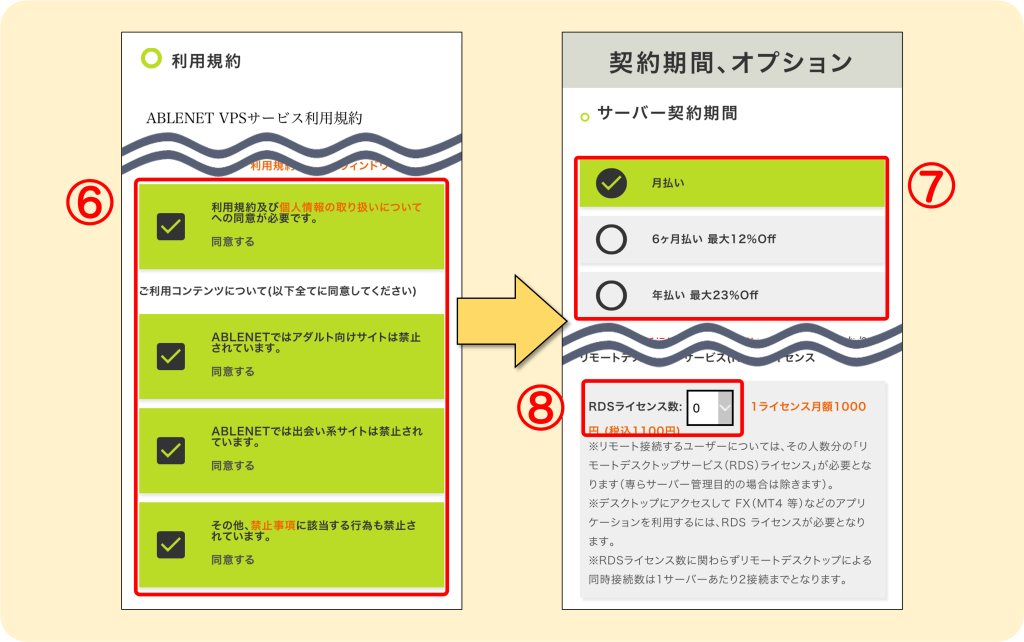
⑥ 利用規約の同意にチェックしてください。
⑦ サーバーを契約したい期間を選択してください。
⑧ RDSライセンス数は基本「0」で構いません。
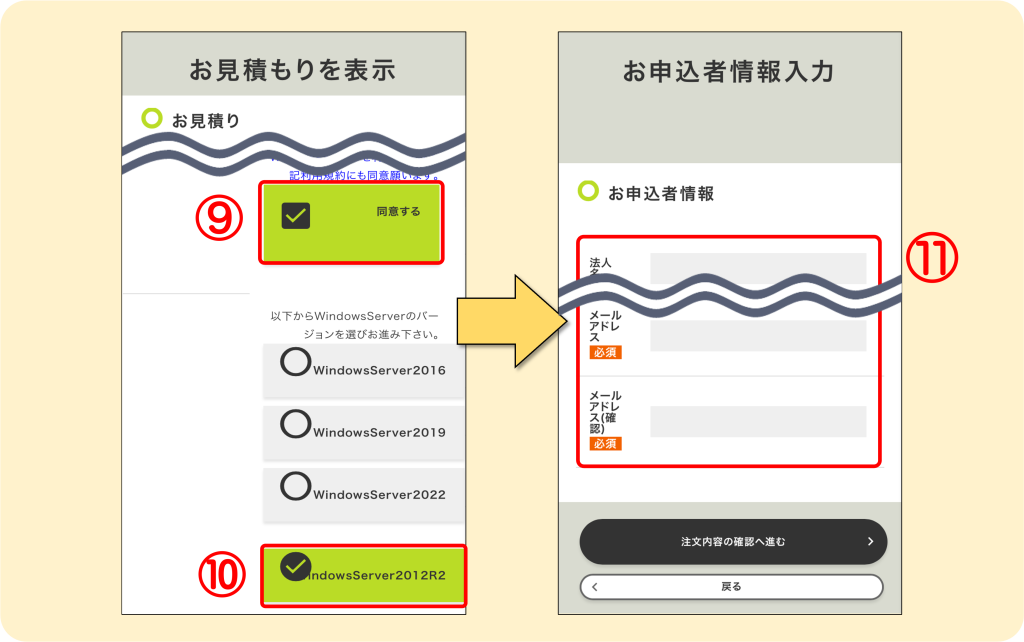
⑨ 利用規約の同意にチェックしてください。
⑩ 「WindowsSever2012R」を選択してください。選択肢がない場合は2022,2019を選択してください。
⑪ お客さまの情報を入力し、注文内容を確認したらお申し込み完了となります。
お申込みが完了すると、入力したメールアドレス宛にアカウント情報などの重要な情報が記されたメールが送られますので、ご確認ください。
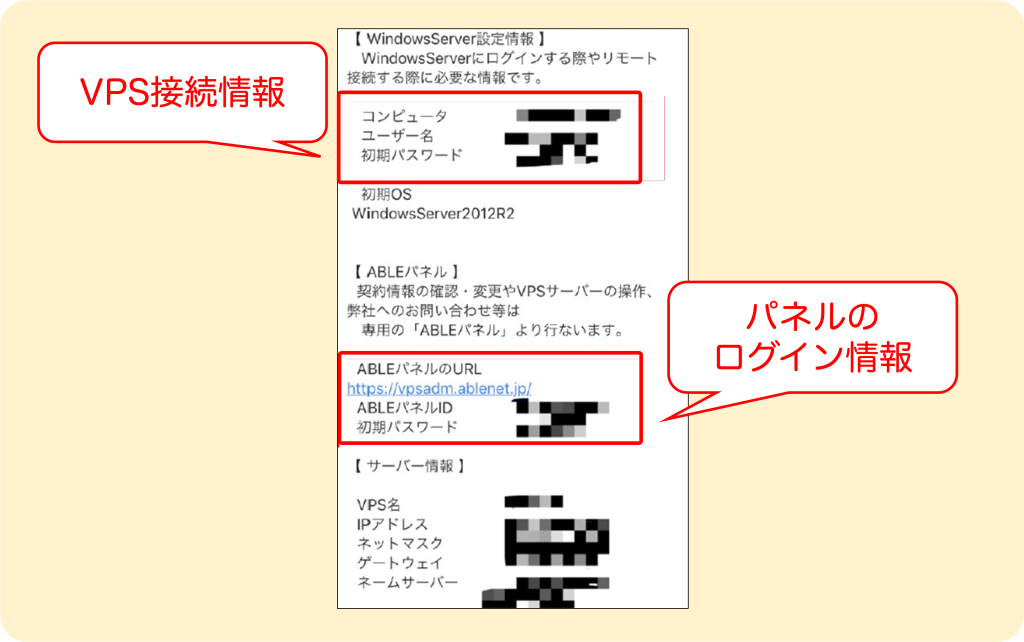
メールに記された「コンピュータ」「ユーザー名」「初期パスワード」がシステムの設定に必要な情報となりますので、所定の方法で共有をお願い致します。
VPS設定情報を紛失した場合
登録メールアドレス、またはABLEパネル内の お問い合わせフォーム より御連絡を頂ければ、再送による対応が可能です。
※ 登録メールアドレス宛のみへの送信となります。
VPSに関してお困りの場合
その他、ご利用のVPSに関してお困りの場合は下記にお問い合わせをお願い致します。
<お申込み前のお客様>
VPS お問い合わせフォーム からお問合わせください。
<VPSサービスをご利用中のお客様>
ABLEパネルの お問い合わせフォーム からお問合わせ、または登録メールアドレスから【vsupport@ablenet.jp】へお問合わせください。