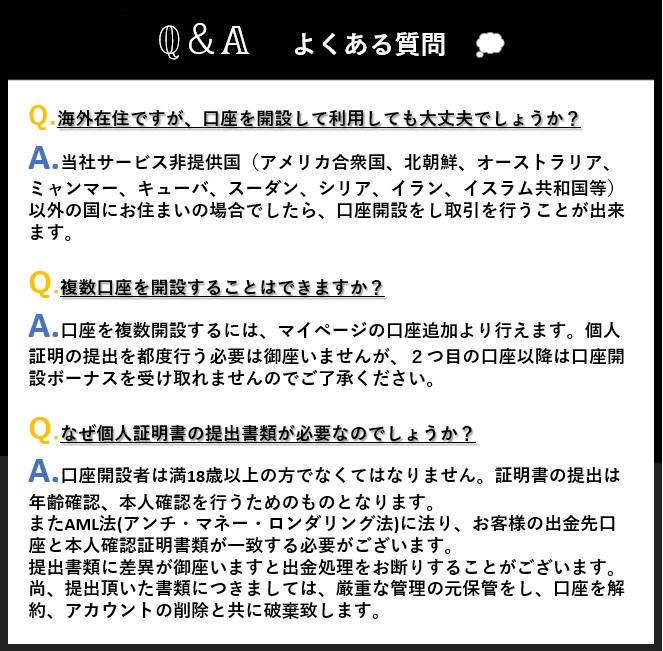
\ 口座開設しよう /
CRYPTOGRAPH公式サイト:https://my.cryptograph.finance/auth/register?refer=affiliate-9cd3c28f
その前に・・・
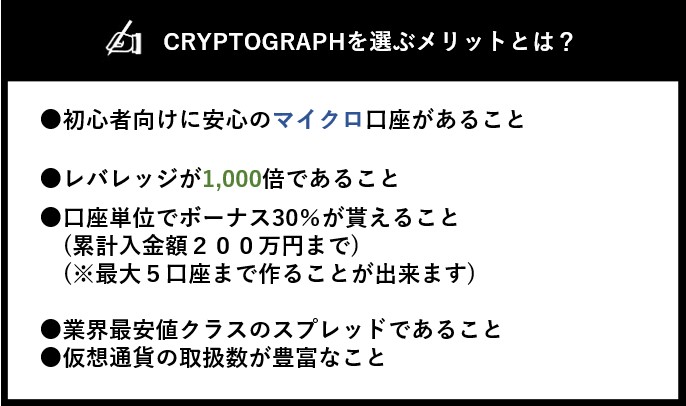
CRYPTOGRAPHで口座開設するメリットのご紹介!!
👇それではここから口座開設の手順を解説いたします。👇
CRYPTOGRAPHの口座開設で必要な書類【事前準備】
最初に、口座開設に必要な書類を準備しましょう。(写真を撮っておくと後々楽です)必要になるものは口座の有効化に必要な「本人確認書類」だけです。なお、本人確認書類は下記のものが挙げられます。
※口座開設時に入力する際には必要ありませんが、そのあとに本人確認をし、口座を有効化する際には必要になります。
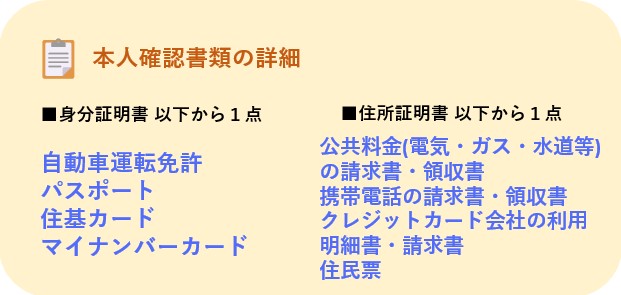
※運転免許証の場合、表面と裏面の両方の写真が必要です。
①公式サイトにてリアル口座開設画面を開く
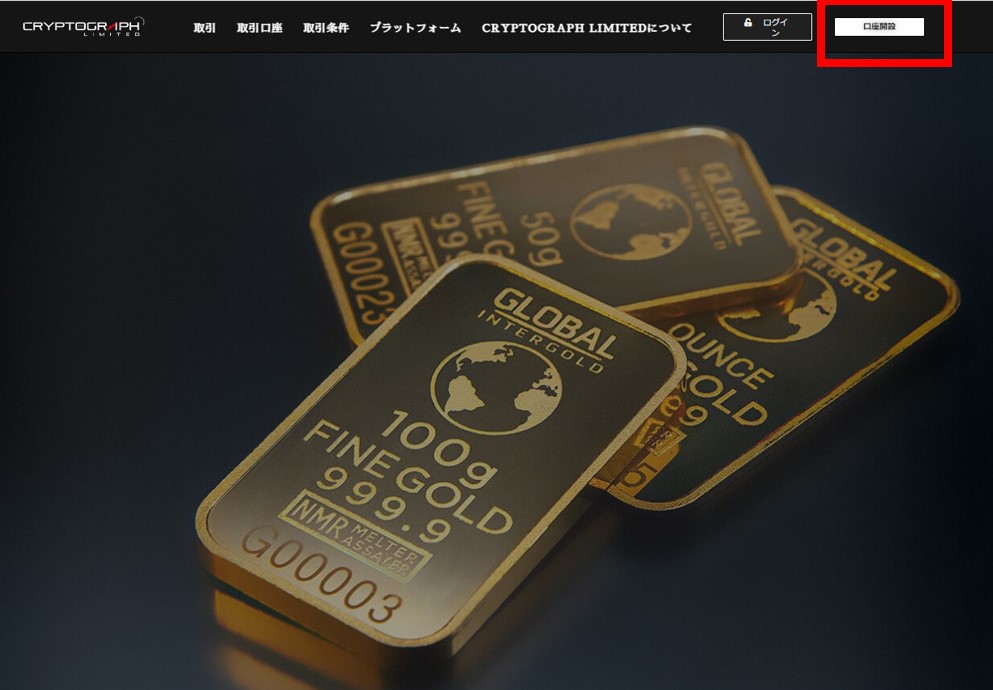
CRYPTOGRAPH公式サイトで次の「口座を開設する」(赤枠)をクリックします。
②個人情報入力
CRYPTOGRAPHの口座開設ステップ2では、個人情報を入力します。


次に住所情報と口座情報を入力します。
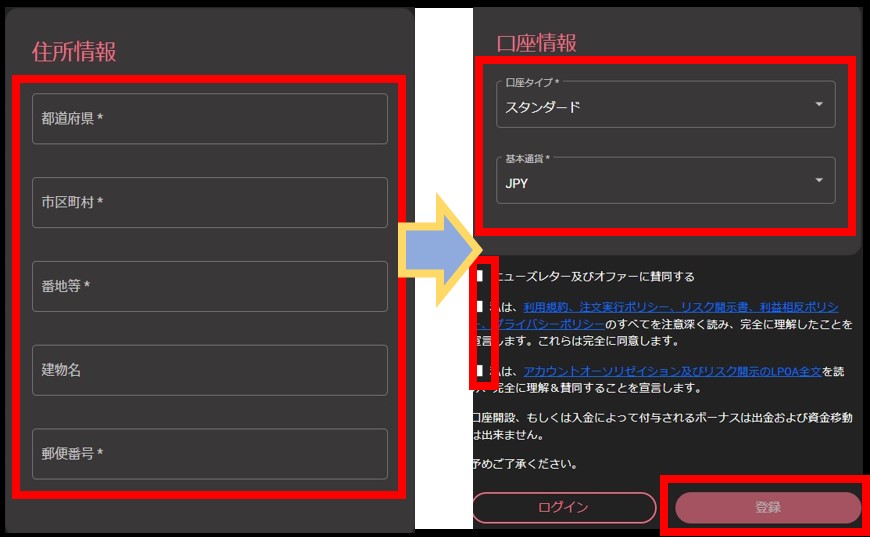
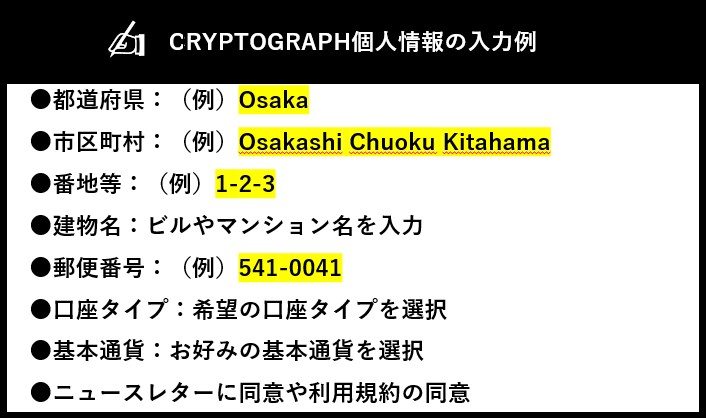
※CRYPTOGRAPHの取引口座の基本通貨はUSD と JPYの2種類から選べます
特別な理由がなければJPYを選択しましょう。
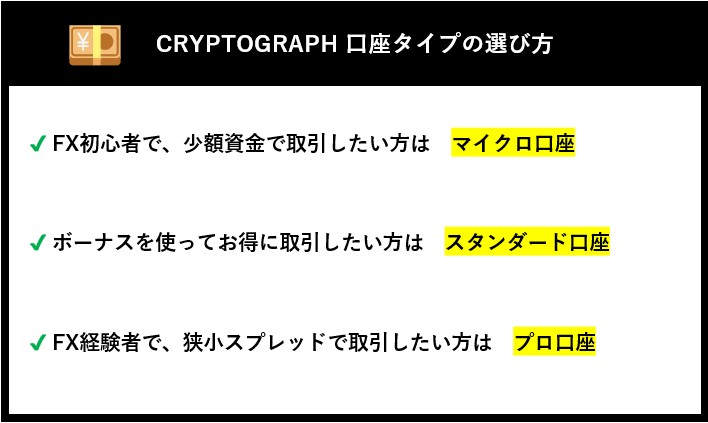
口座タイプの選び方
口座タイプの選び方について解説しますと、初心者はマイクロ口座、大きく利益を出したい方はスタンダード口座で問題ありません。
■CRYPTOGRAPHで口座を開設する際に、初心者の方にはマイクロ口座がおすすめです。理由は、少額取引が可能だからです。スタンダード口座は1ロット10万通貨に対し、マイクロ口座は1ロット1,000通貨となっています。
■CRYPTOGRAPHで最も多く開設されているのが、スタンダード口座となります。申し込んだ人の約70%がスタンダード口座を開設しています。スタンダード口座の1ロットの数値は10万通貨のため、もう少し少額取引を行いたい人には、マイクロ口座がおすすめです。
■プロ口座は3つの口座の中で一番スプレッドが狭く設定されている口座です。ただし、1ロットあたり9ドルの取引手数料がかかる点に注意が必要です。レバレッジは500倍に設定されている点もスタンダード口座、マイクロ口座と違う点です。
ある程度の資金をトレードに使える人は、スタンダード口座で運用していく方向で問題ないでしょう。
マイクロ口座とスタンダード口座は最大レバレッジが1,000倍となっております。
25倍までしかレバレッジがかけられない日本のFX業者に対し、最大1,000倍のハイレバ取引ができるCRYPTOGRAPHに魅力を感じる方も多いです。
※プロ口座は最大レバレッジ500倍
⓷口座開設完了の確認
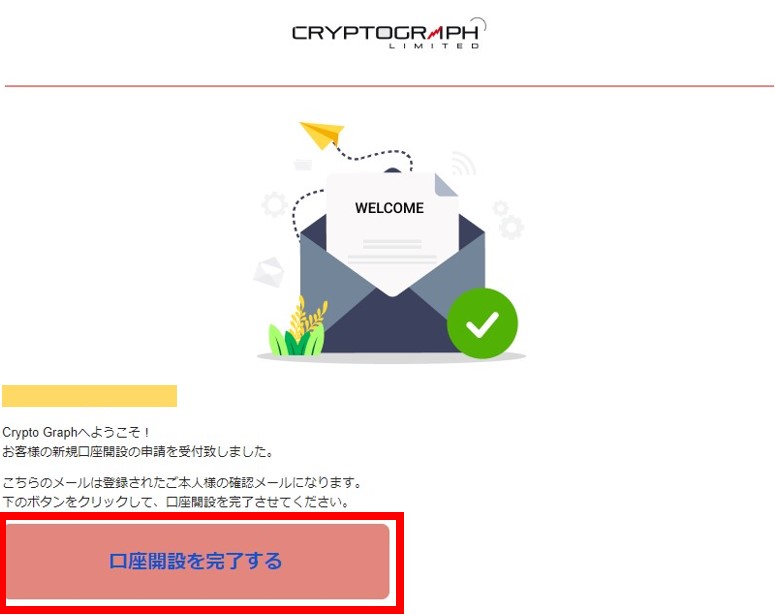
CRYPTOGRAPHから「口座の有効化を行ってください」という件名のメールが届きますので、開封し次の赤枠部分をクリックし、口座開設を完了させてください。
\ 口座開設しよう /
公式サイト:https://my.cryptograph.finance/auth/register?refer=affiliate-9cd3c28f
CRYPTOGRAPHへログインし本人確認書類をアップロード(口座有効化)

CRYPTOGRAPHの口座開設が完了したら、会員ページへログインして本人確認書類をアップロードし、
口座を有効化する必要があります。
※口座を有効化しないとCRYPTOGRAPHは利用できません。
では、CRYPTOGRAPHの口座有効化手順を解説していきます。
CRYPTOGRAPHの口座有効化手順①CRYPTOGRAPH会員ページへログイン
CRYPTOGRAPHでの口座開設完了の確認をすると会員ページ画面に遷移しますので、そのままIDとパスワードを入力し、ログインしましょう。ログインページはこちら


CRYPTOGRAPHの口座有効化手順②本人確認の必要書類をアップロードする
CRYPTOGRAPHの会員ページにログインしたら、本人確認書類をアップロードします。
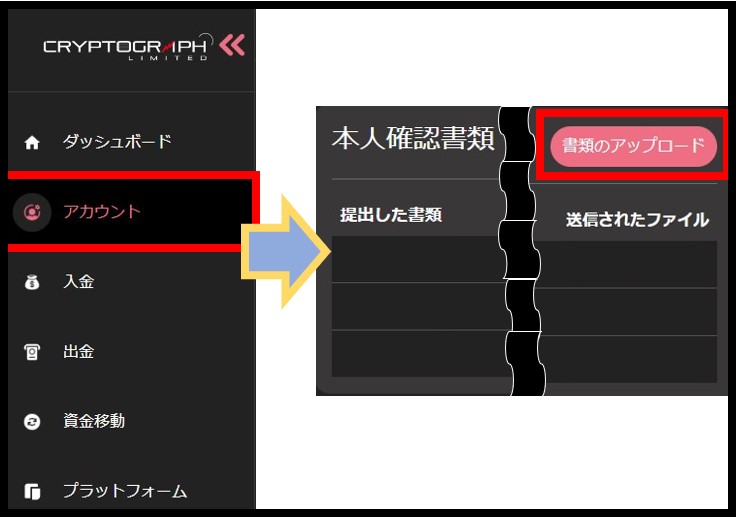
赤枠の部分を押して、写真をアップロードします。
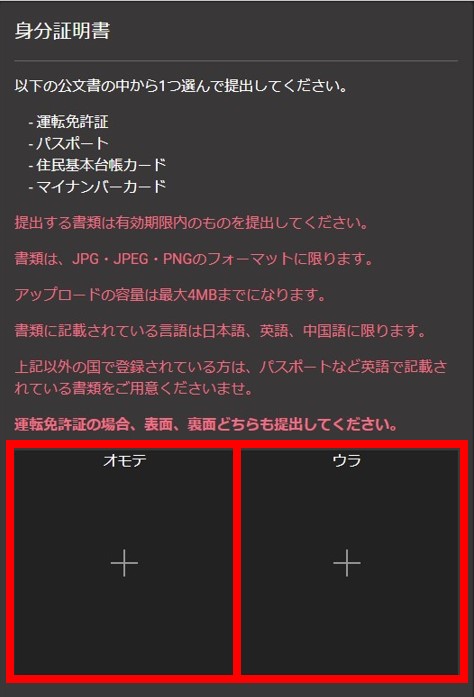
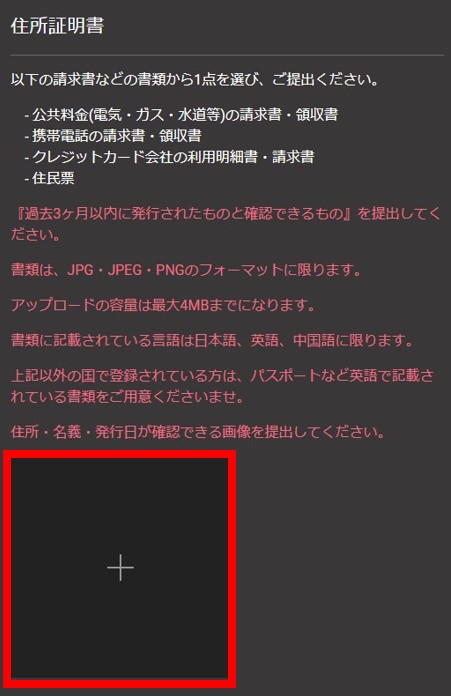
ご本人様と身分証明書のセルフィー画像を撮影し、アップロードします。

住所証明書の写真のアップロードをします。
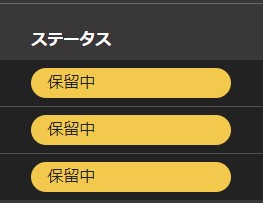
全てのアップロードが完了すると、アカウントの本人確認項目のステータスが「保留中」となります。
提出した書類については1~3営業日以内に承認されます。
承認後に完了の案内がメールで届くので、しばらく待ちましょう。
口座開設する:https://my.cryptograph.finance/auth/register?refer=affiliate-9cd3c28f
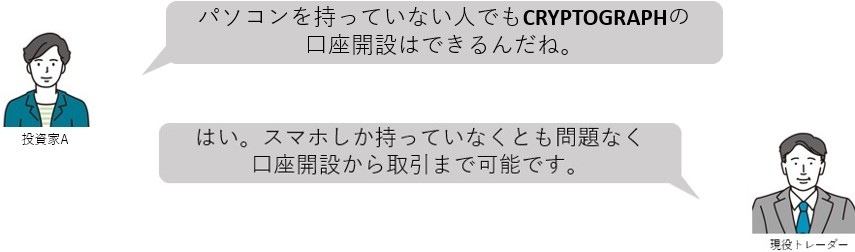
CRYPTOGRAPHではスマホでの口座開設もPCと同じ
CRYPTOGRAPHの口座開設は、スマホの場合もPCと同じ手順になります。
PC(パソコン)用で解説した手順をスマホで同じように行うだけです。口座の有効化も、スマホで身分証や住所確認書を撮影し、そのままアップロードすればOKです。
CRYPTOGRAPHの口座開設完了後はMT5をダウンロード・ログイン

CRYPTOGRAPHの口座開設が完了して取引を開始するまでの手順をざっくり解説すると、次の流れになります。

上記の手順を「パソコンの場合」と、「スマホの場合」と、「タブレットの場合」に分けて解説します。
CRYPTOGRAPH口座開設後の取引手順【PC(パソコン)編】
\ MT5ダウンロードはこちら /
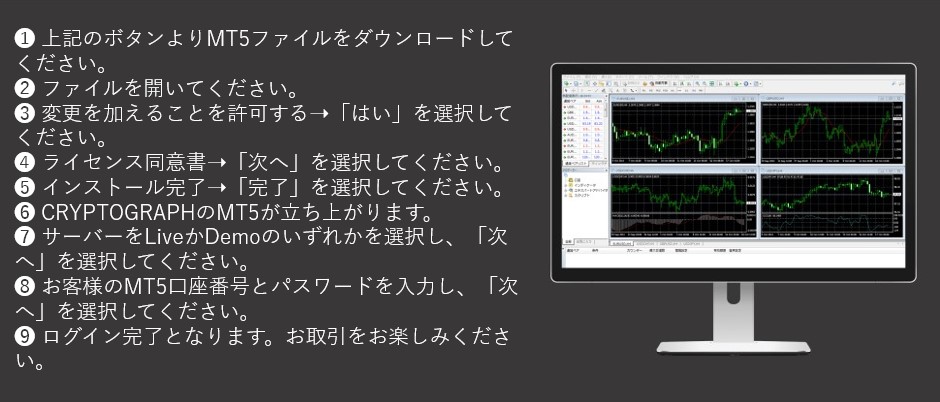
上記のMT5ダウンロードボタンを押すと、下記のファイルが表示されます。
「口座開設する会社を選択してください」➝「次へ」を選択します。

「既存の取引口座と接続する」を選択し、ログインにはCRYPTOGRAPHから届いたメールに記載のMT5口座番号を、パスワードにはメールに記載のパスワードを入力し、サーバはLiveかDemoのどちらかを選択し、「次へ」をクリックします。
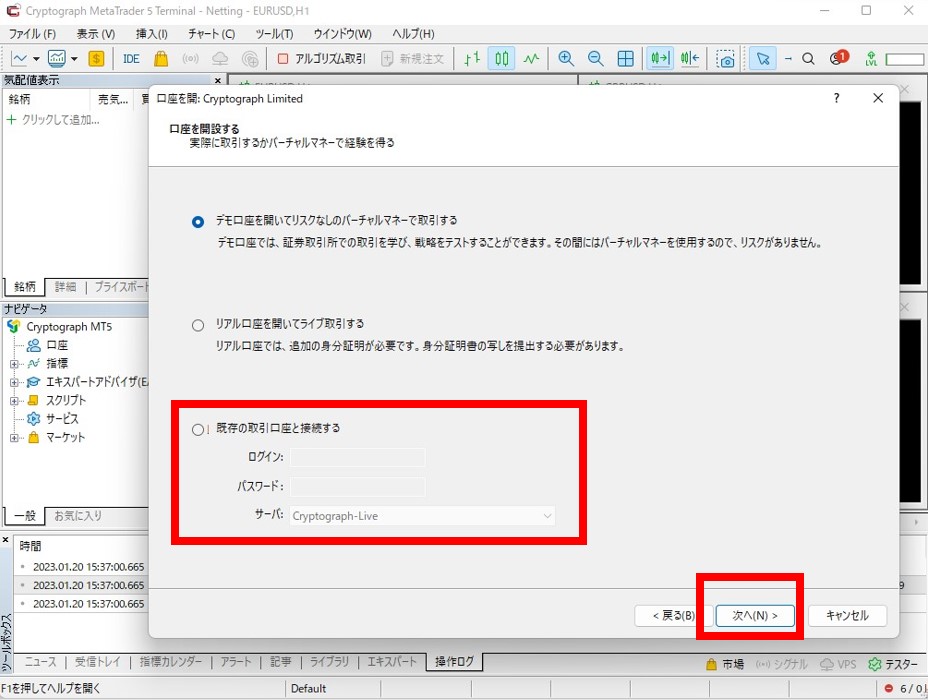
以上でログインは完了です。
■MT5にログインが完了したら、CRYPTOGRAPHに入金を行いましょう。
■CRYPTOGRAPHに入金したら、取引が可能になります。※最初の口座開設ボーナスだけで取引することも可能です。
※CRYPTOGRAPHが提供しているiPhone対応のMT5は現在使えなくなっております。(androidは使用できます)
CRYPTOGRAPH口座開設後の取引手順【スマホ(android)編】
\ MT5をダウンロードしよう /
※androidのみ
Playストアアプリは下記のアイコンです。
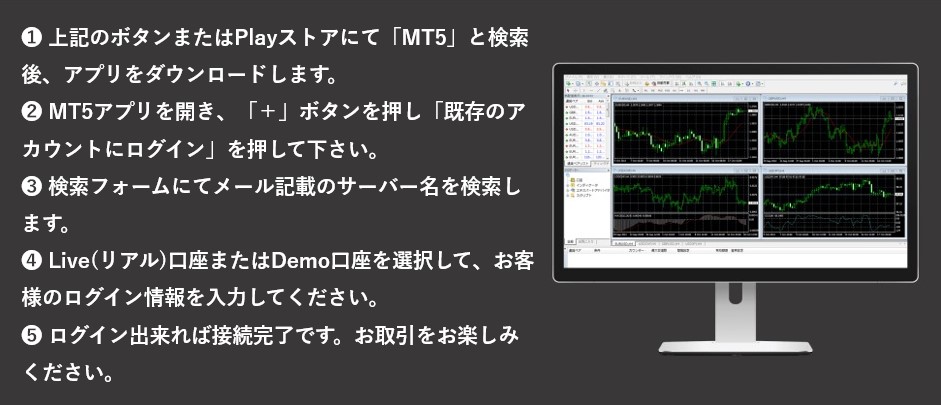
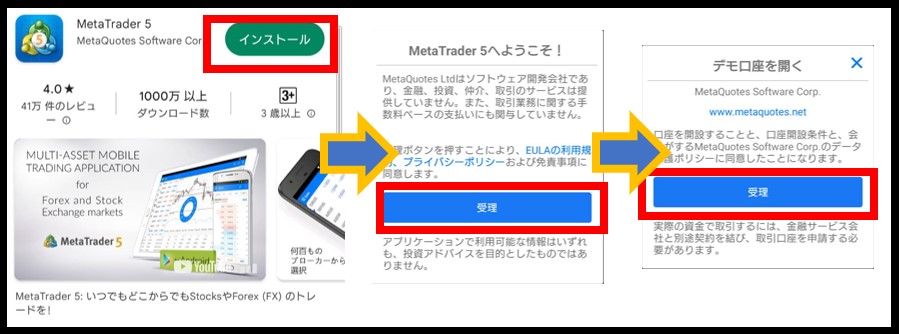
画面上部の「アプリやゲームを検索する」の部分を押して、「MT5」と入力します。

「Meta Trader 5」を「インストール」します。
アプリを立ち上げると、真ん中の「Meta Trader 5へようこそ!」という画面になるので、「受理」を押します。
次に「デモ口座を開く」という画面になるので「受理」を押します。
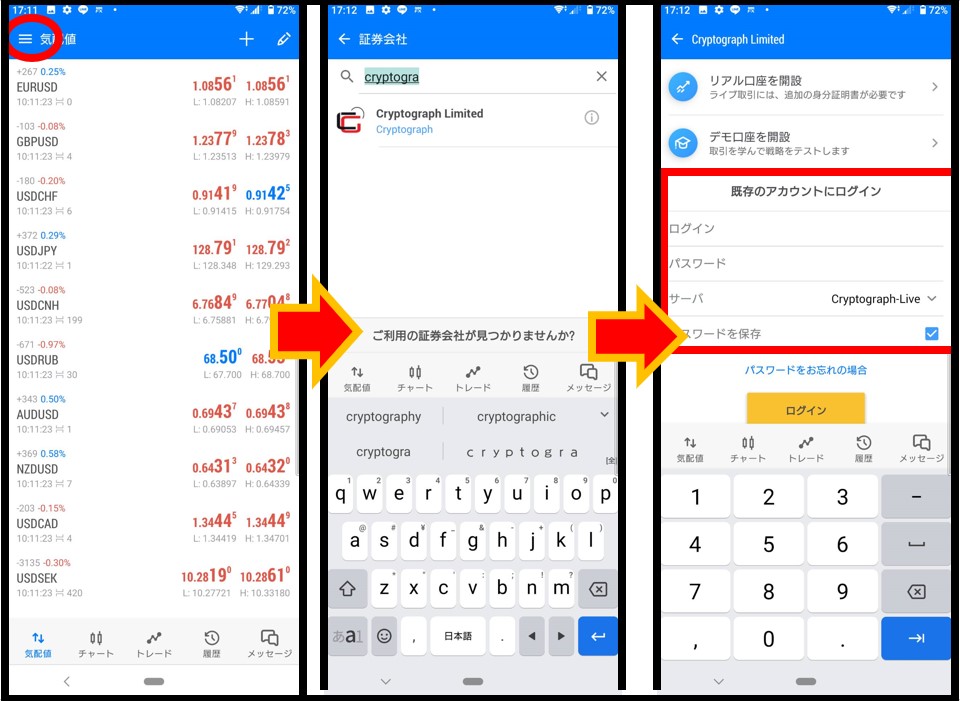
左上の「三本線」をタップ➝一番上の「口座管理」をタップ➝右上の「+」➝証券会社を検索と書かれているところをタップし、「CRYPTOGRAPH」と検索。
「CRYPTOGRAPH Limited」が出てきたらタップし、「既存のアカウントにログイン」の画面でログインにはMT5口座番号を、パスワードは口座開設時に生成したものを入力します。ログインできたら完了です。
CRYPTOGRAPH口座開設後の取引手順【iPhone編】
iPhoneはMT5アプリがダウンロードできないので、WebバージョンのMT5を使用します。
毎回MT5を検索し開くより、アプリのようにホーム画面に表示させると便利です。
ホーム画面に表示させるには下記手順に沿って操作をしましょう。
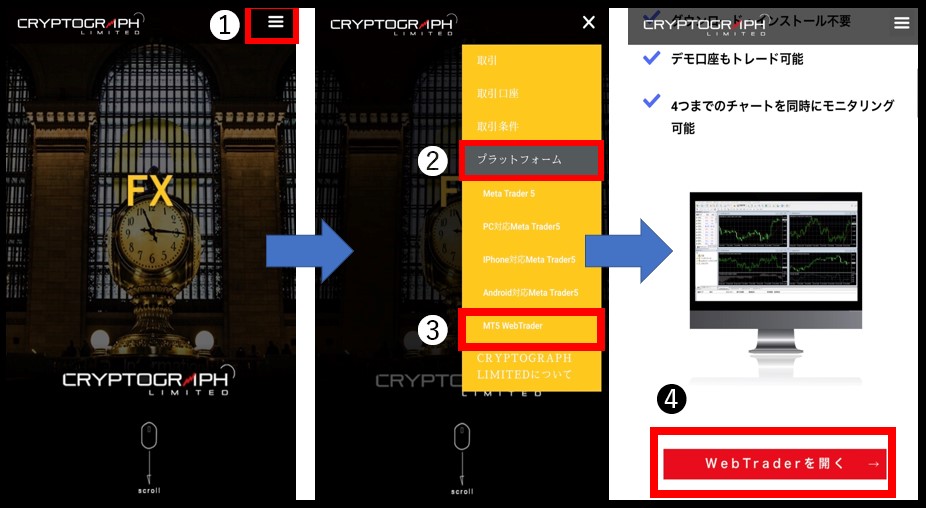
❶ CRYPTOGRAPHの公式サイトを開き、右上三本線をタップ
❷ 「プラットフォーム」をタップ
❸ 「MT5 Web Trader」を選択
❹「 Web Traderを開く」をタップ
❺ 赤丸の「共有」をタップ
❻ 「ホーム画面に追加」をタップ
❼ 右上の「追加」をタップ
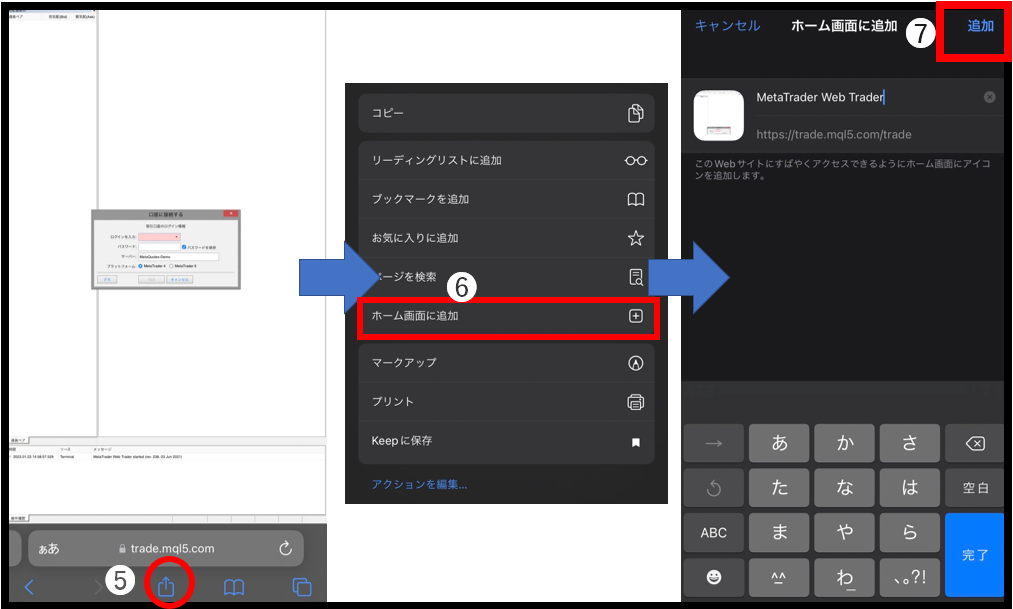
以上で完了です。
CRYPTOGRAPHの入金方法
CRYPTOGRAPHにログイン後、「ダッシュボード」から「入金する」をクリックします。
※「入金」をクリックしてもいいです。

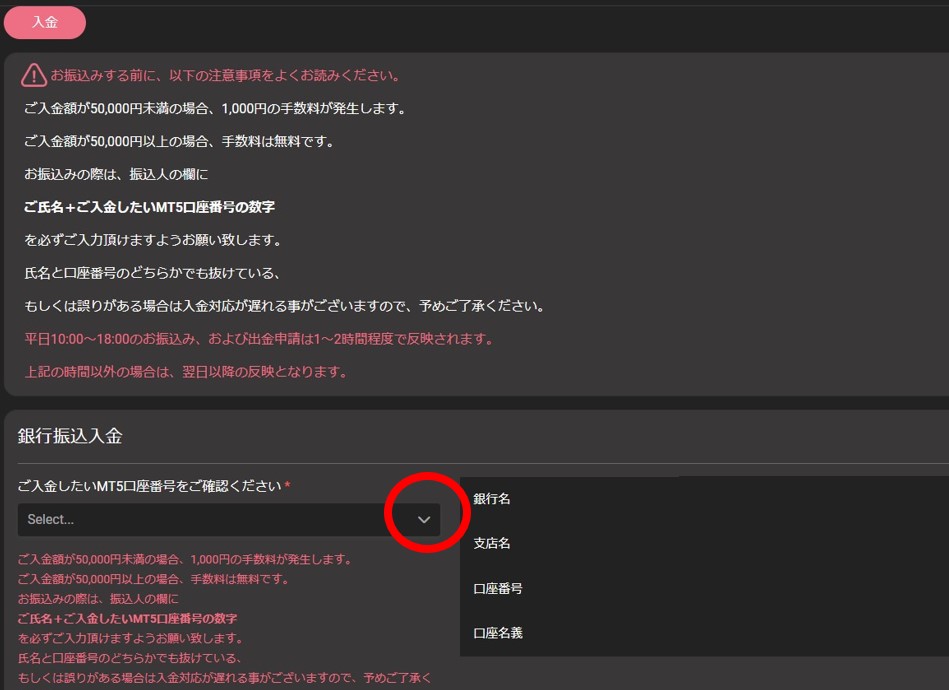
入金方法の選択画面で「銀行振込」「仮想通貨入金」のどちらかを選び、該当する方の「入金」ボタンをクリックします。

銀行振込の場合、赤丸部分をクリックして入金したいMT5口座を選択し、右側に表示される振込先に振り込みます。
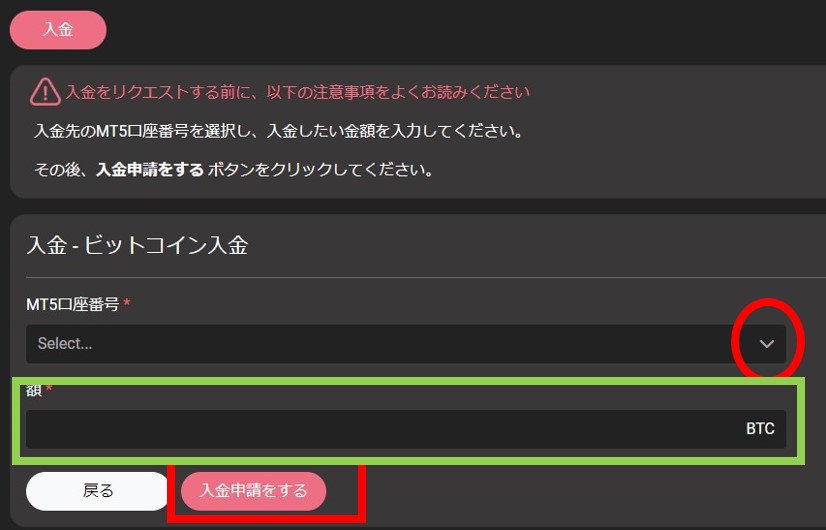
仮想通貨入金の場合、赤丸部分をクリックしてMT5口座番号を選択し、緑枠部分に入金額を入力します。入力後、「入金申請をする」をクリックします。
CRYPTOGRAPHの出金方法
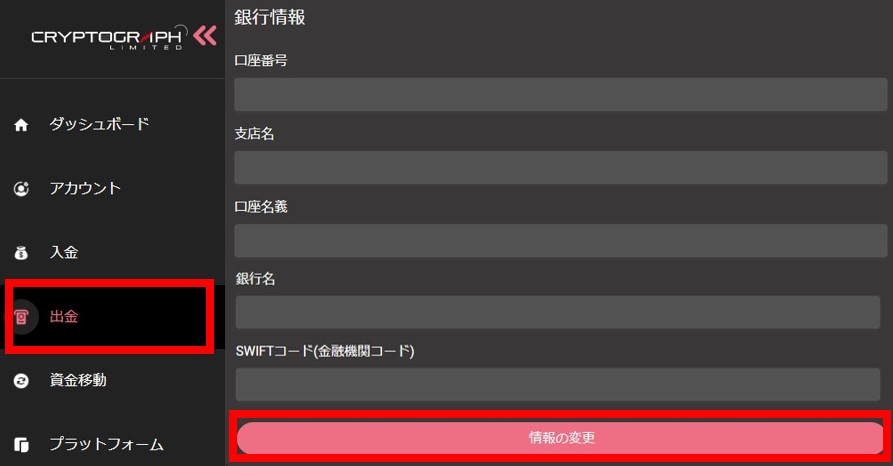
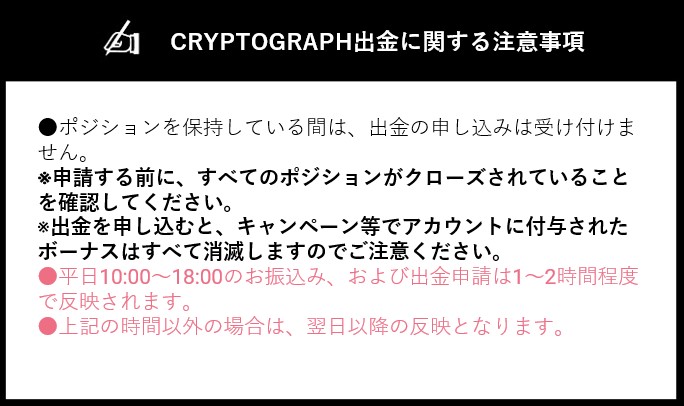
「出金」をクリックし、「銀行情報」の項目で「情報の変更」をクリックすると、銀行情報の入力が可能になります。情報の入力後、「保存」をクリックすると、画面上部に「プロセスは成功しました」というメッセージが表示されれば完了です。
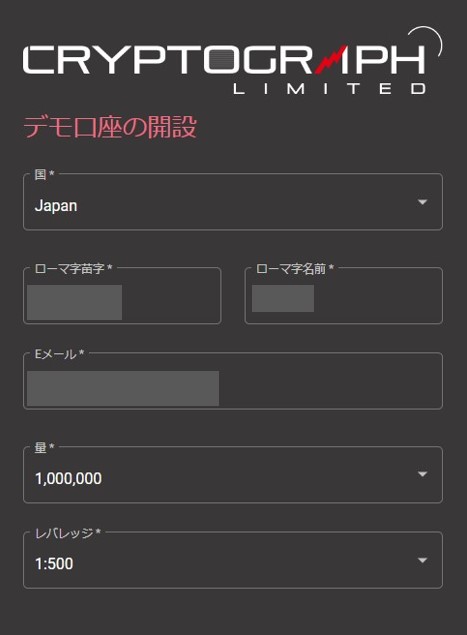
CRYPTOGRAPHのデモ口座開設方法
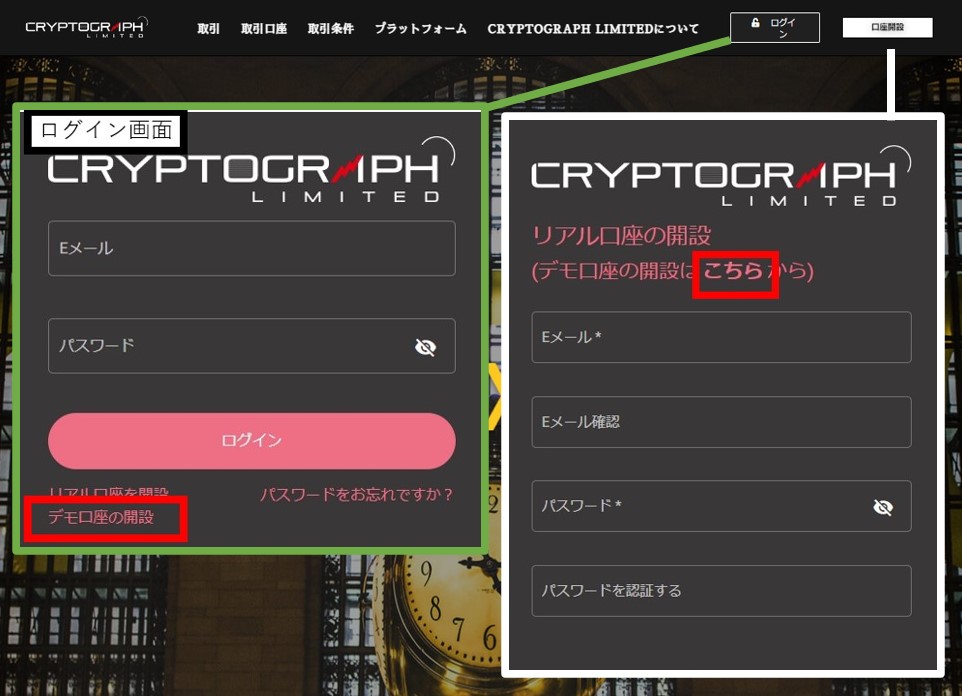
ログイン画面またはホーム画面の「口座開設」ボタンよりデモ口座開設の画面に切り替えられます。
各項目の入力をしていきます。
※「量」とは証拠金のことで、100.000 500,000 1,000,000 5,000,000 10,000,000から選べます。
※レバレッジは1:100 1:200 1:400 1:500 1:1000 から選べます。