このページではトレードの履歴確認方法を解説します。
MT5を使用しますので、MT5のアプリを取得してください。
MT5のダウンロード方法と手順
まずはスマホ用のMT5アプリのダウンロード、そしてMT5からトレード口座へログインという順番で操作方法を見ていきましょう。
最後に、ログインできない場合の対処法についてもご説明します。
iphoneとアンドロイドで画面の表示や操作方法がことなります。それぞれご確認ください。
MT5アプリは、Androidのスマホやタブレットなら「Google Play」iPhoneやiPadなら「App Store」からダウンロードできます。
なおMT5の正式名称は「MetaTrader5(メタトレーダー5)」ですが、「MT5」で検索すればきちんと各アプリストアで表示されます。
ダウンロードやインストールの方法は、普通のスマホ用アプリと同じ操作方法です。もちろんAndroid版もiOS版もMT5の基本的な使い方・操作方法は同じです。
iphone版の場合
こちら外部サイトよりわかりやすく解説されております。
↓
iPhoneやiPadなら「App Store」からダウンロードできます。
設定画面を開いたら「新規口座」をタップして、口座にログインしましょう。
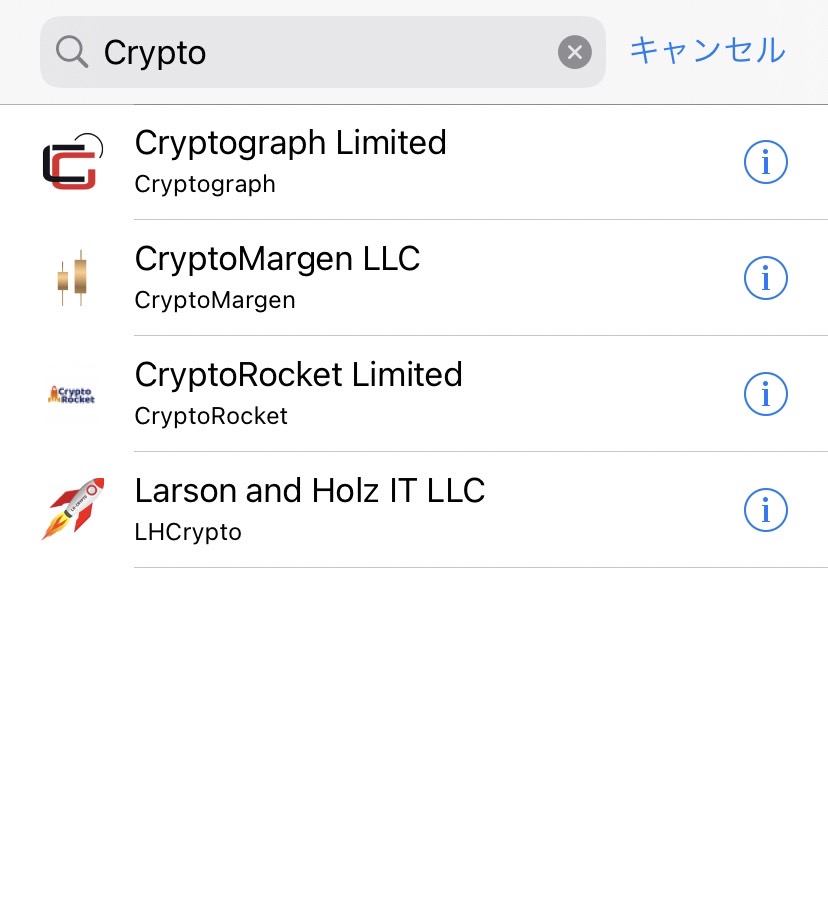
次の画面では「証券会社」という画面が表示されますので、入力欄に取引する会社名もしくはサーバー名を入力します。
サーバー名は口座開設時に送られるメールに記載してありますので、大切に保管しましょう。
検索まどに「EdgegraphFX」と入力して検索すると、出現しますので、EdgegraphFX Limitedのサーバーを選択してください。
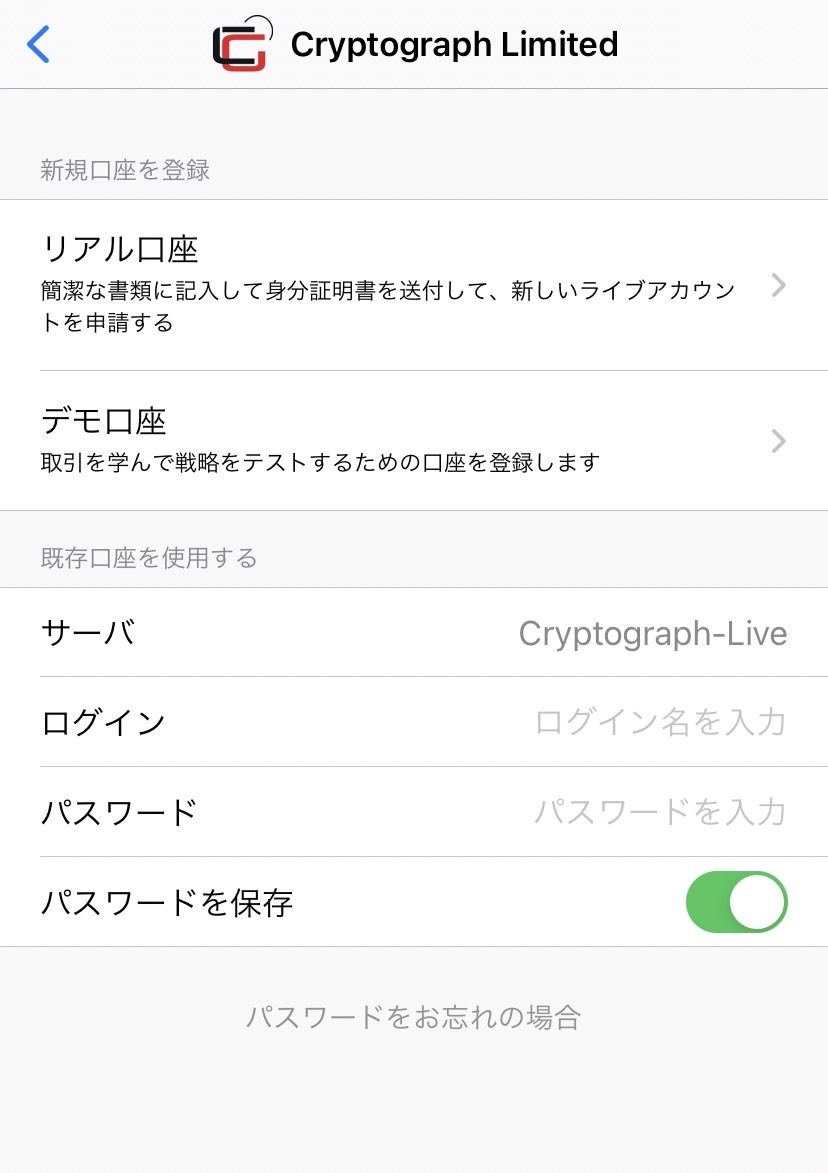
口座開設時にメールアドレス宛に届いた
- 口座番号(ID)6桁の番号
- パスワード
を入力して、ログインをしてください。
これでログイン完了です。
アンドロイド版の場合
MT5アプリは、Androidのスマホやタブレットなら「Google Play」
こちらのサイトより詳しく解説されています。
↓
ログインの際は、
EdgegraphFXの口座開設時にメールアドレス宛に届いた
- 口座番号(ID)6桁の番号
- パスワード
を入力して、ログインをしてください。
サーバー名は口座開設時に送られるメールに記載してありますので、大切に保管しましょう。
検索まどに「EdgegraphFX」と入力して検索すると、出現しますので、EdgegraphFX Limitedのサーバーを選択してください。