このページではアイネックスのシステムを導入する方法についてお伝え致します。
現在、4つのロジックがあります。それぞれのロジックを運用することができます。
- アルファロジック
- ベータロジック
- ガンマロジック
- オメガロジック
其々学習方法や通貨が異なります。早見表↓
| アルファロジック | ゴールドドル | 1時間 |
| ベータロジック | ユーロドル | 15分 |
| ガンマロジック | ドル円 | 15分 |
| オメガロジック | ゴールドドル | 15分 |
アイネックス設定方法
それでは、設定方法をお伝えします。下のステップに沿って設定をお願い致します。
① システムをダウンロードしてインストールする
下記のシステムファイルからダウンロードをお願いします。
↓↓
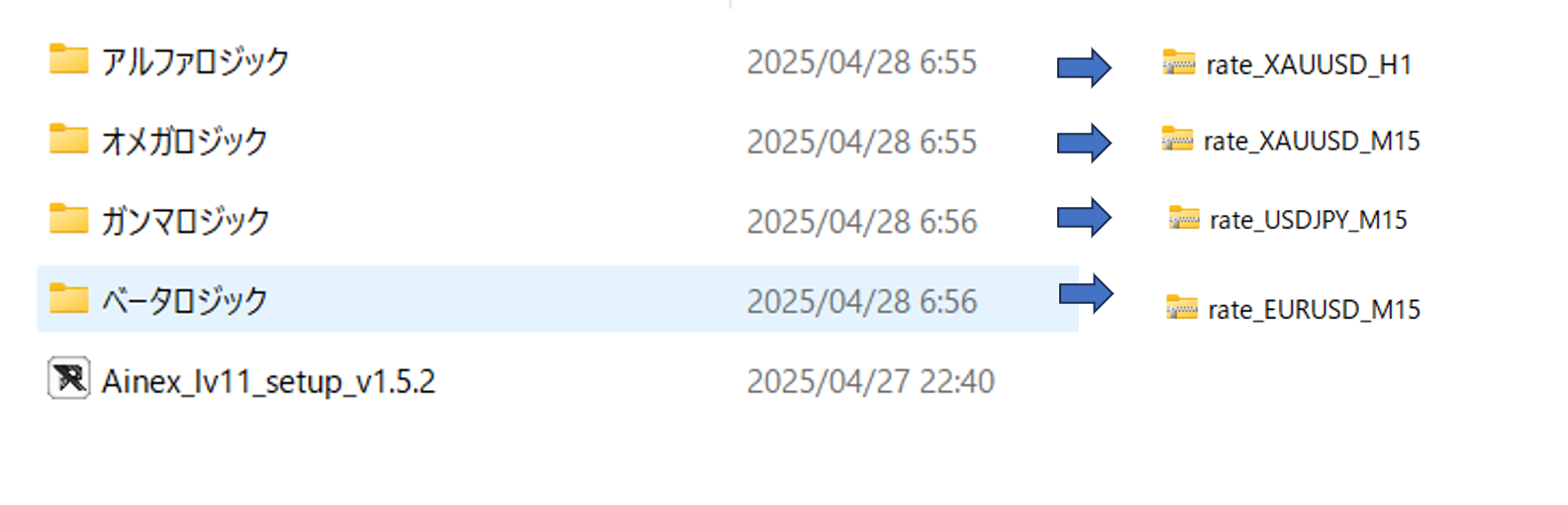
システムファイルをダウンロードしますと、上のシステムファイルがダウンロードできますので、確認してください。
其々のロジックのファイルの中には、後述する、モデル作成時に使用するロジックデータになります。
MT5のシステムファイルをダウンロードしますと、上の画像のようなMT5のインストールファイルが出現します。
システムをインストールする
Ainex_lv11_setupファイルをダブルクリックしてインストールしてください。
(VPS内にインストールする場合は、システムをコピーして、VPS内のデスクトップにコピーしてください)
インストールが開始し、インストールが完了すると下記のようなシステム画面が起動します。
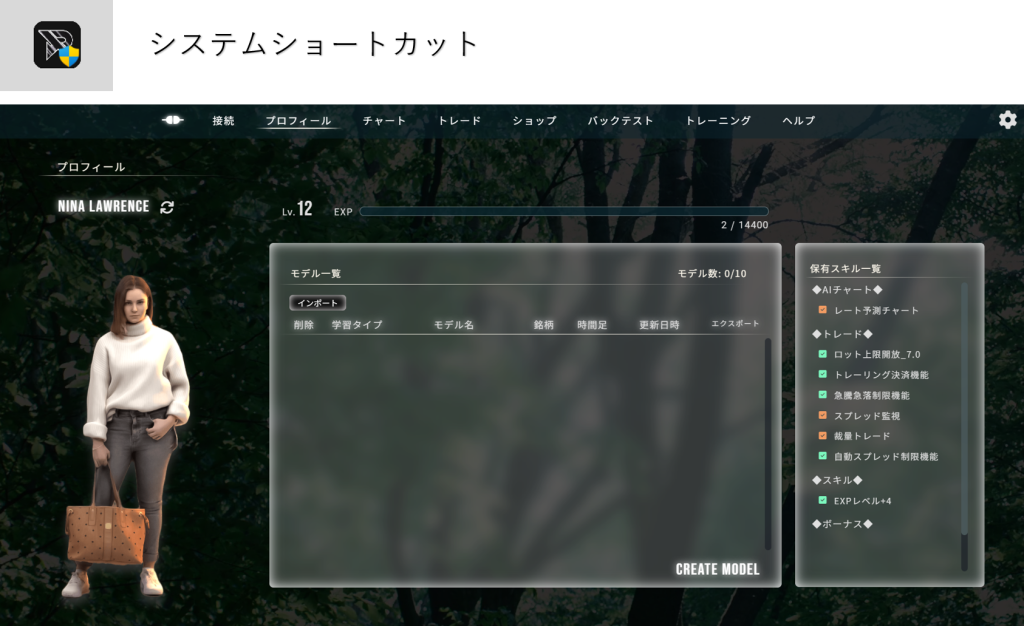
ショートカットアイコンも作成され、いつでも起動することができます。
MT5のシステムデータをインストールする
上のファイルをダブルクリックをして、MT5のインストールをお願いします。
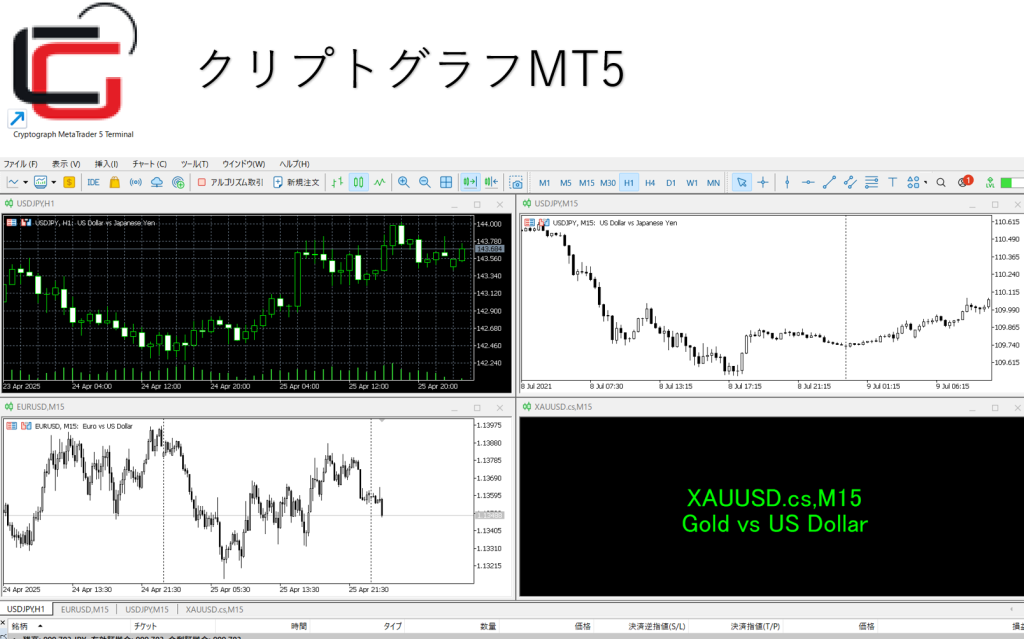
システムが起動しますと、上のようなチャートが起動します。
(現在クリプトグラフは「EdgegraphFX」に名称が変わりました。)
②アイネックスと自分のMT5の口座をリンクさせる
次に、起動したアイネックスで自分の口座にログインを行います。
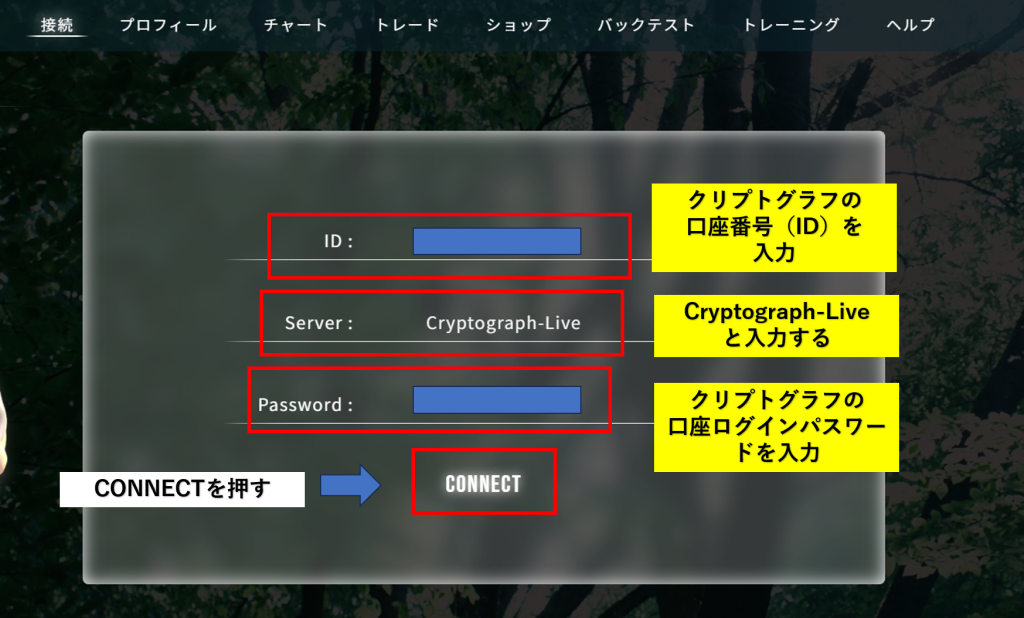
上のメニューの「接続」を選択してください。
すると、上の画面のように、
- ID
- Server
- Password
を入力する画面が出てきます。クリプトグラフの口座開設完了後に送られてきたMT5の口座番号とサーバー名、パスワードを入力してください。
ログインが正常に完了しますと、下記のように、DISCONNECTと表示されるようになります。
また、左上のコンセントアイコンがつながった状態になります。
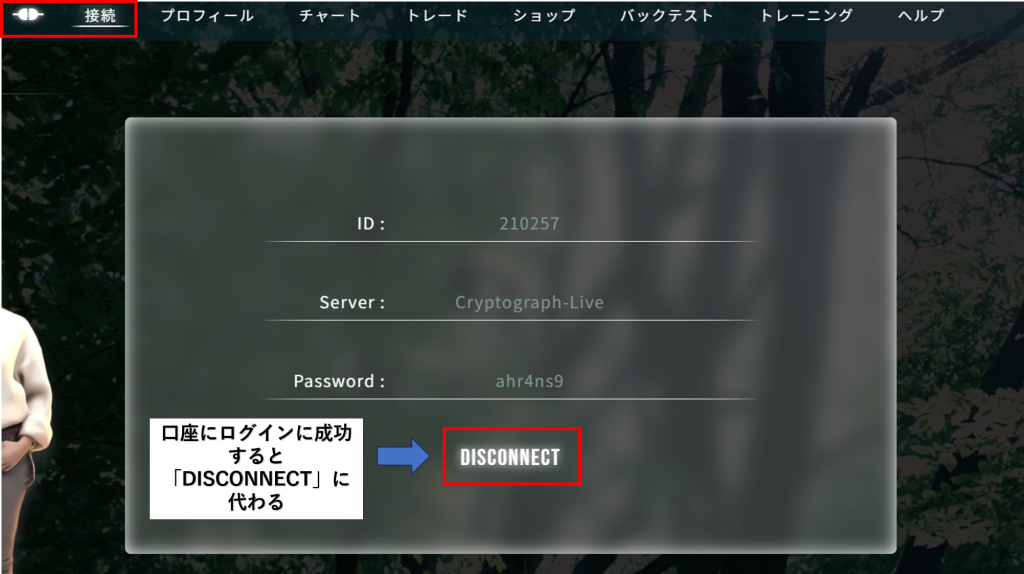
これで、ログインが完了です。
③ AIロジックデータをインストールする
上のメニューの「プロフィール」を選択すると、下記の画面が表示されます。
そして、AIキャラクターを選択するために、図のプロフィール下の回転⤴アイコンを押してください。
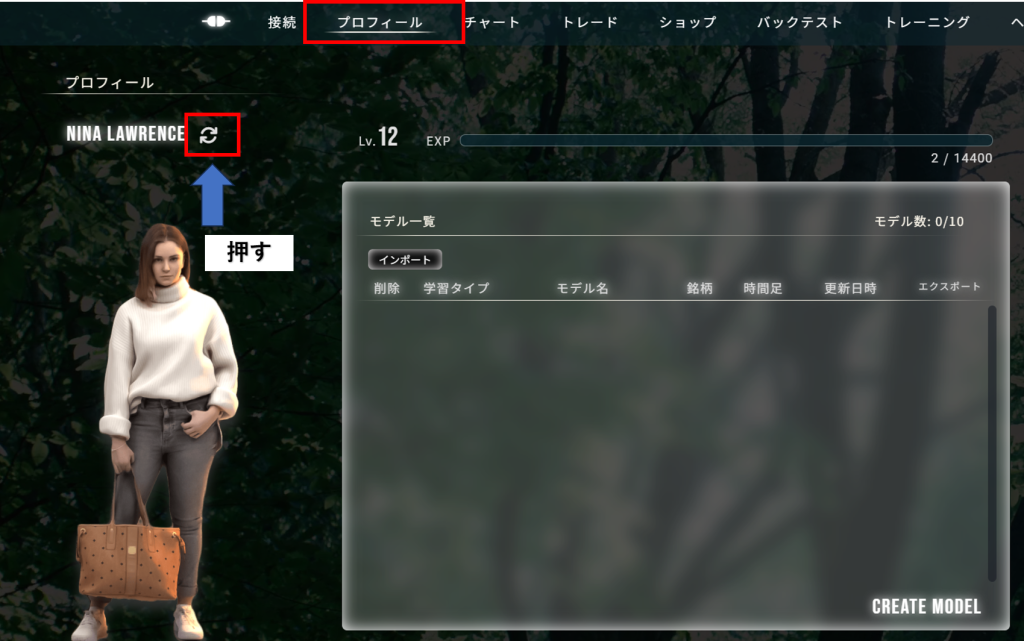
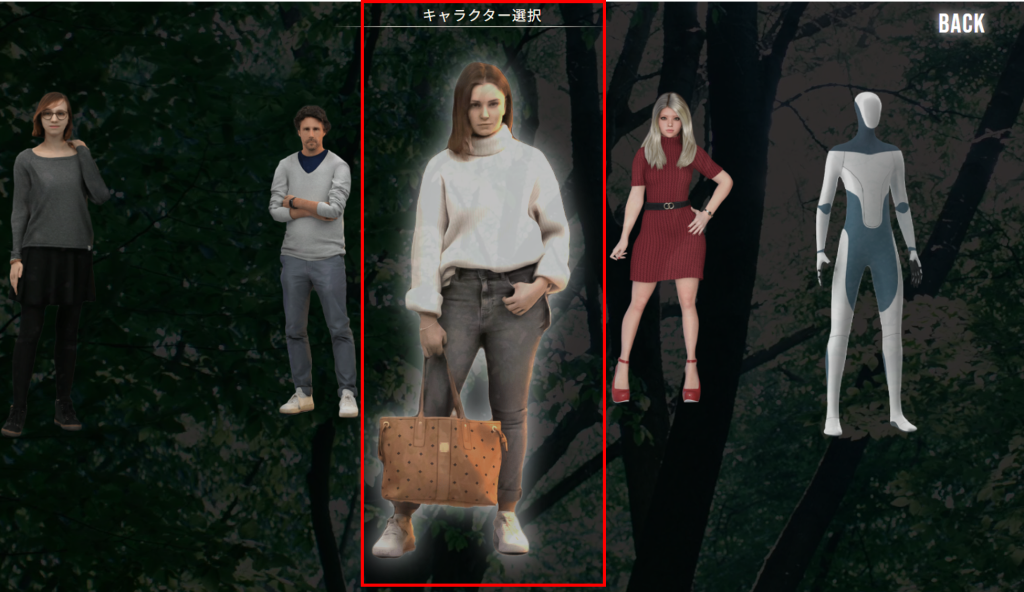
すると、AIロジックのキャラクターが選択できますので、下の図の女性キャラクターを選択してください。
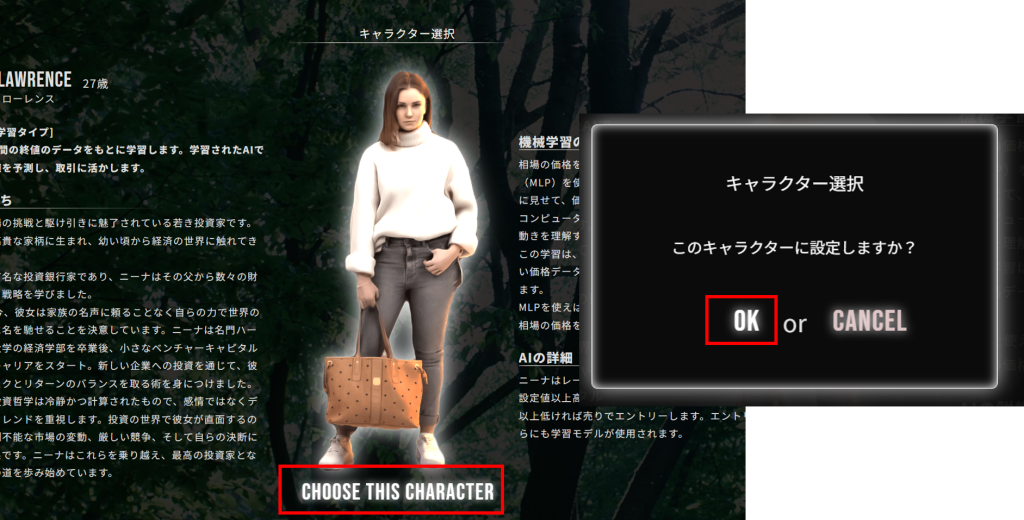
AIキャラクターの説明画面になりますので、「CHOOSE THIS CHARACTER」を押して、OKを押してください。
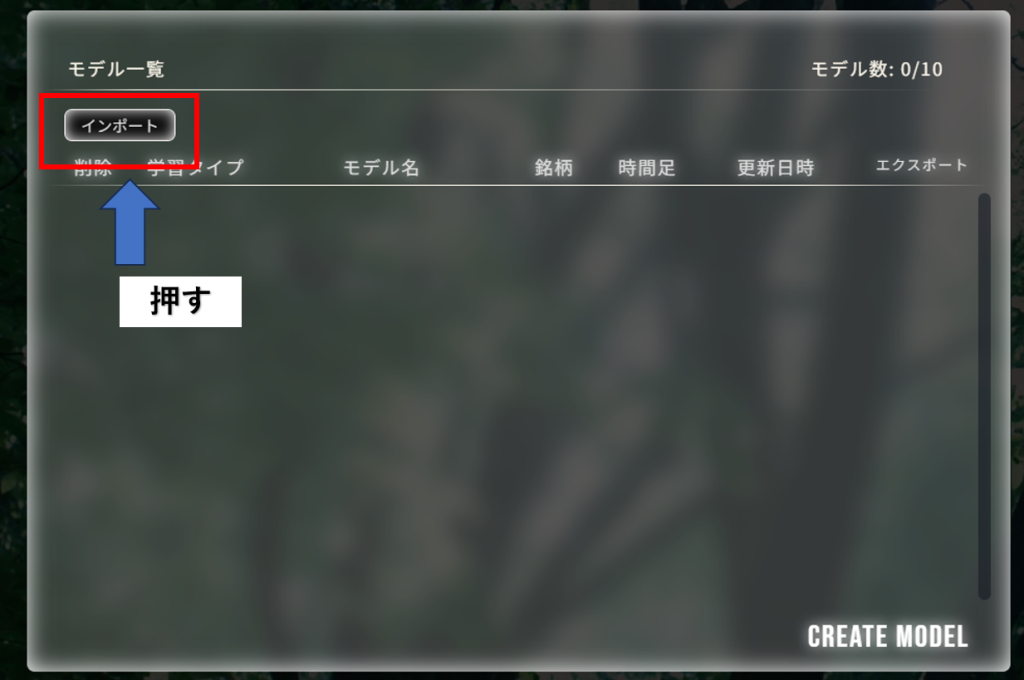
続いて、プロフィール画面の「インポート」のボタンを押してください。
どのデータを読み込むか?を選択できますので、最初にダウンロードしたロジックデータのファイルの中から自分の好きなファイルを導入してください。
ここでは例として、ガンマロジックのrate_USDJPY_15Mのデータを導入説明します。
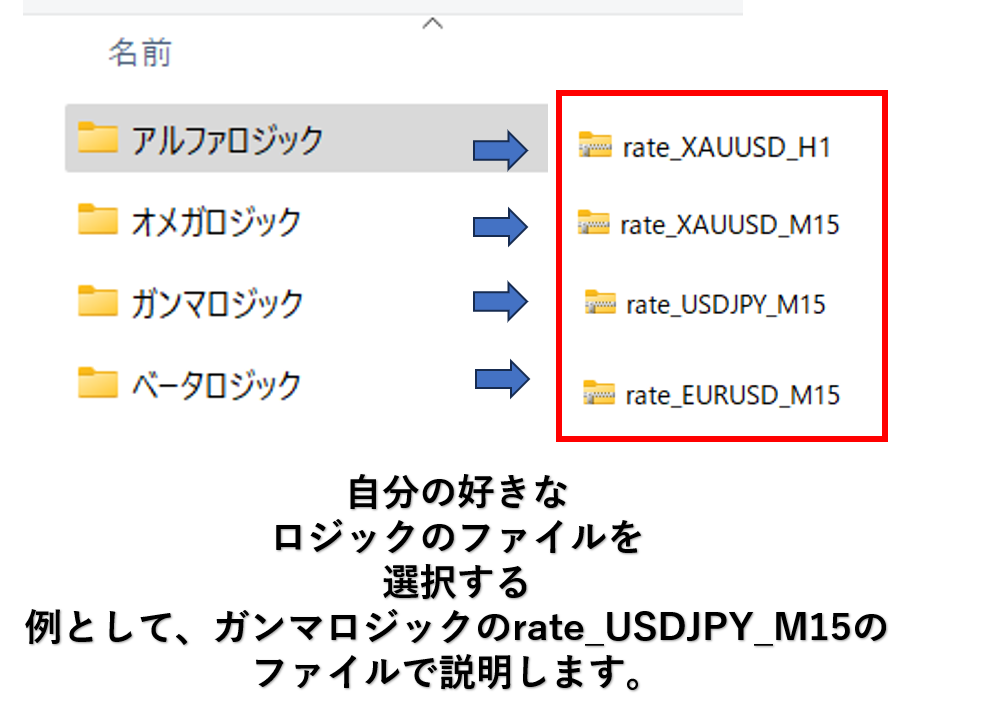
rate_USDJPY_15Mを選択してください。
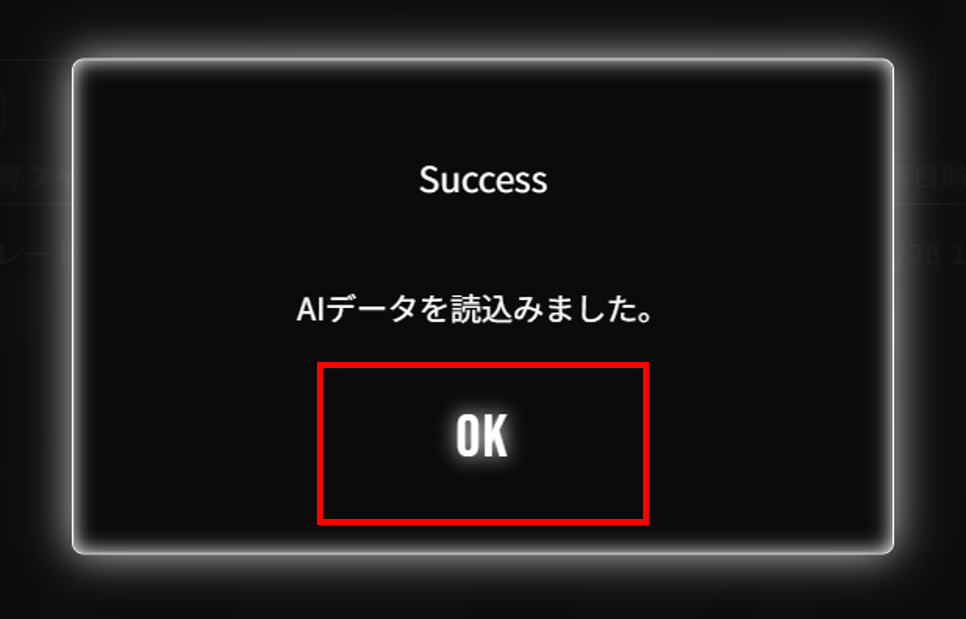
Successと出たら、OKを押してください。これでロジックデータの導入が完了です。
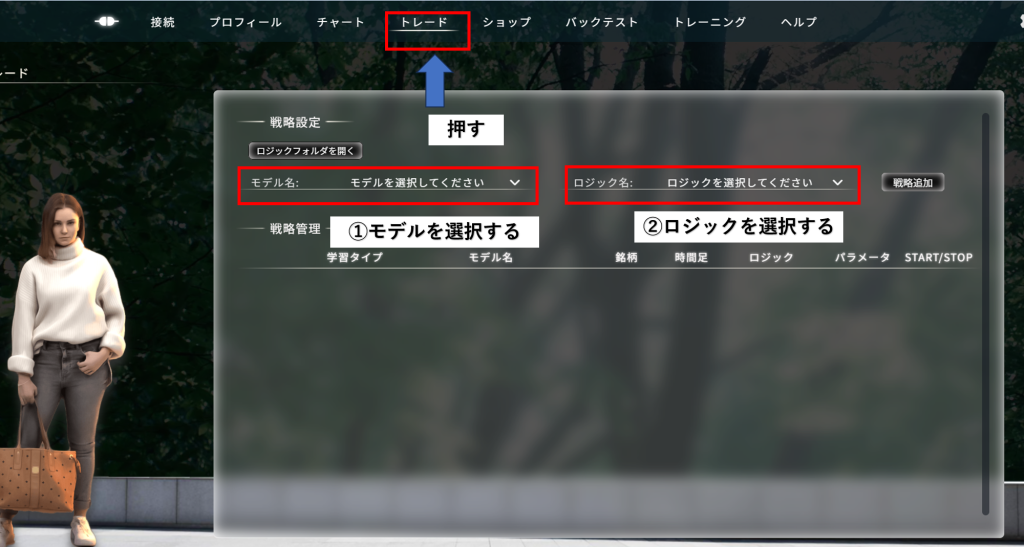
続いて、メニューの「トレード」を選択してください。下の設定画面に移動しますので、
①モデルを選択する
②ロジックを選択する
をそれぞれ確認します。
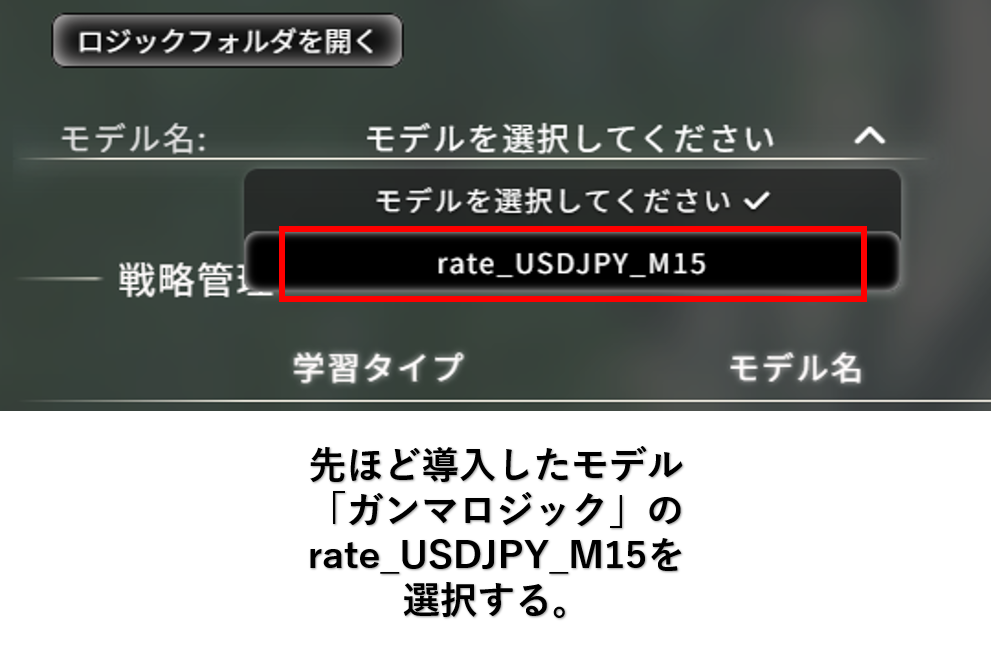
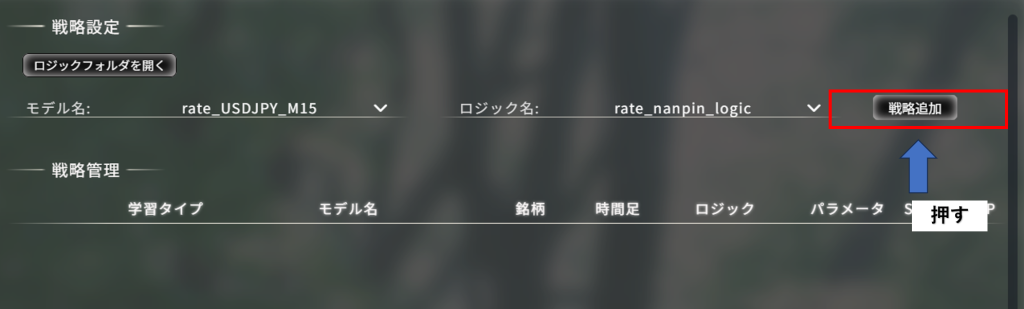
モデルを選択するの部分で、先ほどロジックデータをインストールしたので、rate_USDJPY_15Mの選択肢があります。これを選んでください。
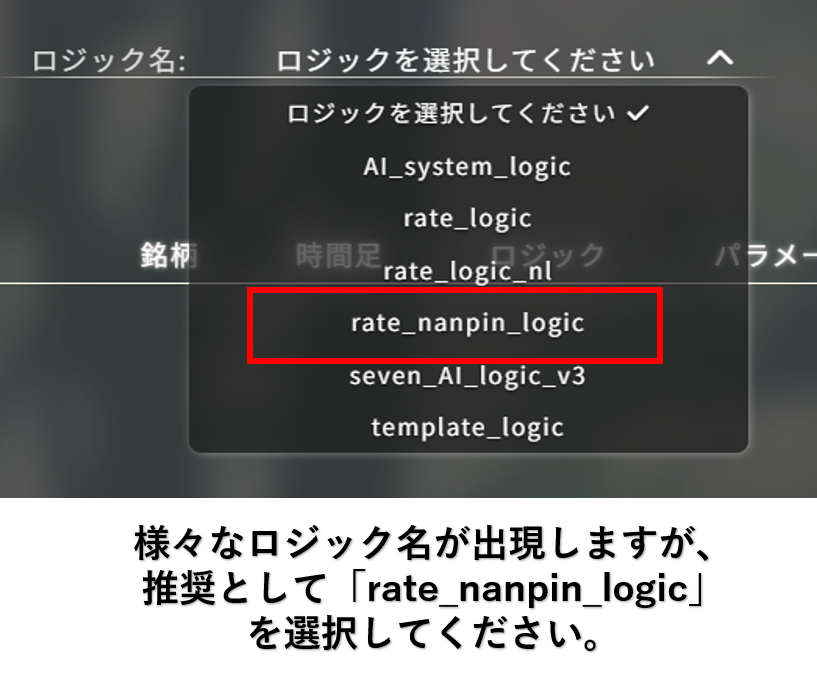
次に、ロジックの部分で自分の好きなロジックを選びますが、「rate_nanpin_logic」を基本的に選んでください。
選択ができましたら、右上の「戦略追加」を押してください。
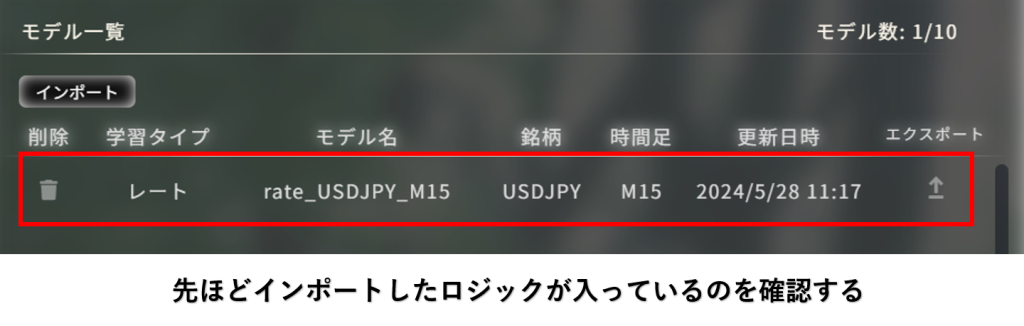
すると、先ほど選択したロジックが表示されます。
パラメーターの「詳細ボタン」が表示されていますが、これは様々な設定が可能になります。パラメーター設定については下記のリンクからご確認ください。
パラメーター設定について👆
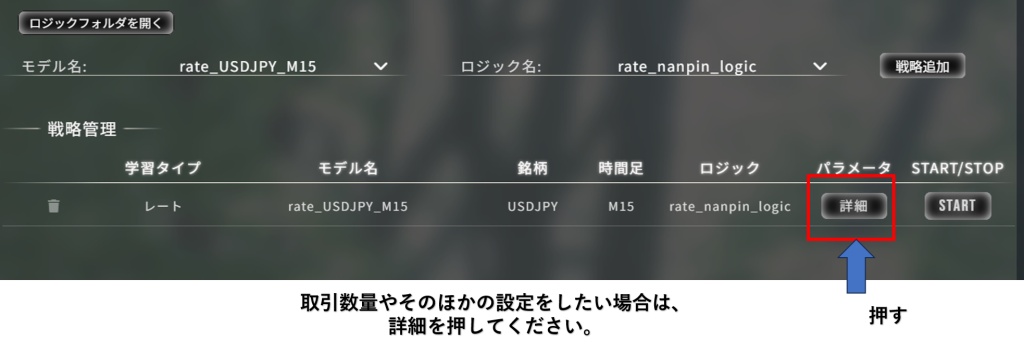
これで、システム設定は完了です。
トレーニング方法
学習モデルは作成日から過去2年までの学習しか行っていないため、作成から日数が経つと直近の学習を行っていないことになります。
その為、トレーニングを行うことで過去2年+1ヶ月、2ヵ月、または+1年と学習期間を増やしていくことができます。
それに加え、チェックを入れた取引から10本足分のデータを特に強く学習します。
勝ったトレードだけにチェックを入れるのではなく良い負け方をしたトレードに対しても✓を入れることを推奨します。
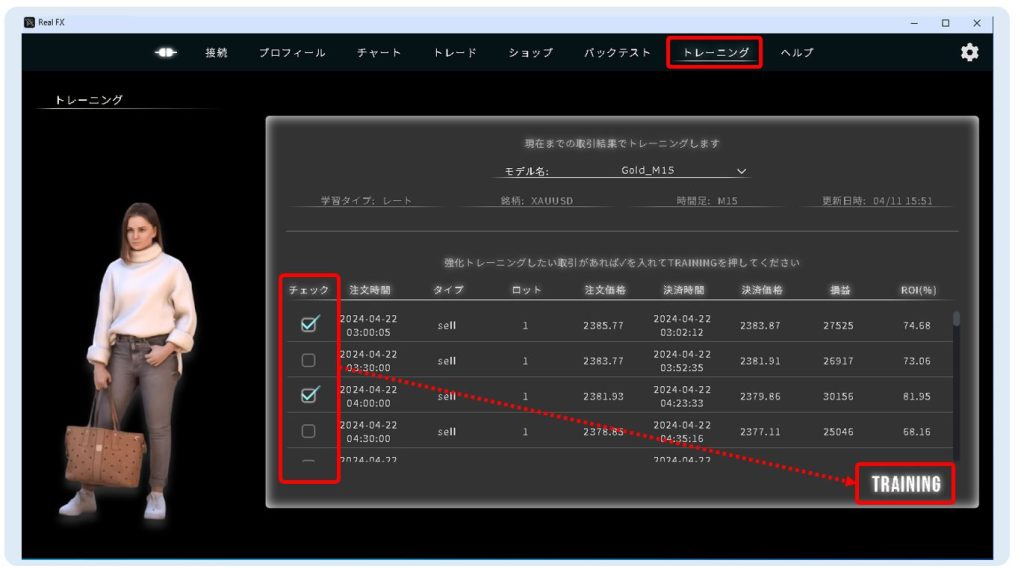
画面上部の「トレーニング」タブを選択します。
実際に取引をした結果が一覧で表示されているので、トレーニング(学習)したい取引にチェック「✓」を入れます。
選択が完了したら「TRAINING」を押下します。